『100点見積書デラックス』のQ&A 2010-05-13 改訂
アシストコンピュータ株式会社 in 福岡
http://assistcomputer.com/
※ 閲覧にはInternetExploler 7以上をご使用下さい。
- Windows 7, Vista の設定及びデータファイルについて
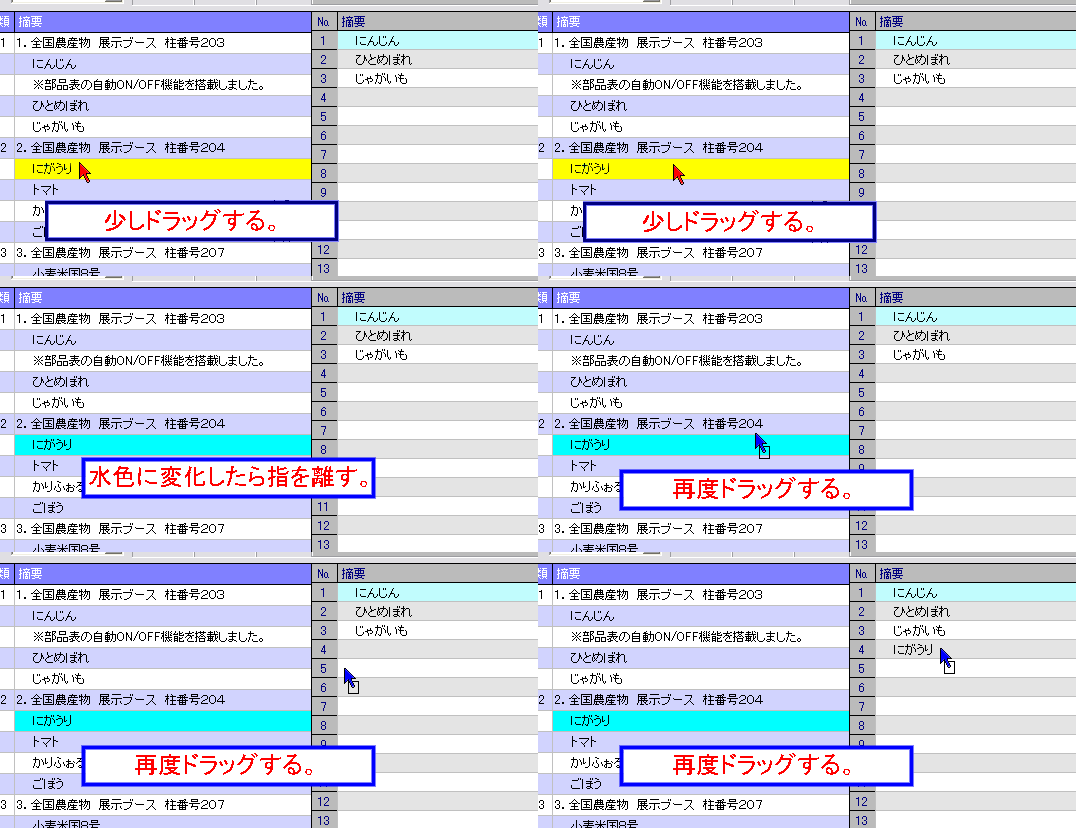
- 部品表からデータを入力する度に部品表が閉じてしまうのですが
- 部品登録が30個しか登録できないのですが
- 高解像度ノートパソコンの使用について
- 100点請求書との部品データの共有について
- 積算見積の入力方法がよくわかりません
- 見積データファイルの保存について
- B5サイズで印刷したいのですが
- バックアップはどうすればいいのですか
- 過去のデータを検索したいのですが
- プログラムはどこに(どのフォルダに)インストールされますか
- ネットワークPATHが使えます
- ネットワークで使えますか?画面の右端が切れるのですが
- 自社名が長いので2行で表示したいのですが
- マウスドライバについて
Windows 7, Vista の設定及びデータファイルについて
Windows 7, Vista で 「 Program Files 」 フォルダにインストールした場合は、更新されたファイル
等は実際にはその場所には存在せず、リダイレクトされ、
例:C:¥Users¥(ユーザー名)¥AppData¥Local¥VirtualStore¥Program Files¥ 以下に保存されます。
(ユーザー名)は各自で変化します。
したがって、設定ファイル・見積書データファイルはをバックアップをする場合は、
この場所の「 100点見積書 」フォルダをコピーして保存してください。
この場所が探せない場合は弊社ホームページからフリーソフト「 100点暗号化 」をダウンロード・インストールして
メニューバーの「MyDoc」ボタンをクリックし、左のフォルダツリーで上方に「 AppData」フォルダを見つけて
ください。後は¥AppData¥Local¥VirtualStore¥Program Files¥の順で辿っていけば判ります。
数量を入力し原単価でEnterキーを押下すると再度部品表を表示します。
部品表へドラッグ&ドロップをしていくと自動的に表の行数が増えていきます。
100点シリーズは解像度1024*768の固定サイズで表示します。したがって解像度が1024*768を超える場合は、それにつれて実際の表示サイズが小さくなってしまいます。
ノートパソコンをご購入される場合はこのことを考慮して機種選択をしてください。
仕様上共有はできませんが、データファイルはコピーして使用することができます。(BUHIN**.LSTやBUMON***.LSTなど)
見積書独自の分類部分を作っておくと共通部分とは別で使い道があると思います。色々工夫してみてください。
|
摘要 |
|
|
|
| # |
ヘッダー(見出し) |
|
|
|
| 1 |
|
|
|
|
| |
|
|
|
|
| 2 |
|
|
|
|
| |
|
|
|
|
| 3 |
|
|
|
|
| |
|
|
|
|
| \ |
値引き |
|
|
|
| @ |
備考 |
|
|
|
| @ |
備考 |
|
|
|
#マークは見出し項目の目印です。工事タイトルなどを明細行に印字する場合入力してください。この項目は積算・小計見積時に小計を印字しません。
¥マークは値引きの目印です。
@マークは備考の目印です。
<重要>なのは
#マークは必ず1行目からの連続にしてください。
¥マークは金額明細項目のすぐ後に入力してください。
@マークは金額明細項目のすぐ後か値引き行のすぐ後に入力してください。
この順序間違えると正しく印刷されません。
見積データファイルは同じ見積タイトルでも日付が違えば新たに保存しています。これは見積履歴を残すためです。不要になったデータファイルはご自分で確認後削除してください。
B5サイズで印刷するにはプリンターの縮小印字機能を使用することで解決できますこの場合ロゴマークのサイズ変更が必要になると思います。
古い機種のプリンタドライバーソフトには縮小印字機能がないものがありますので最新版をご使用ください。
<b>用紙サイズ設定をB5に変更してもサイズは変更されません必ず縮小印字を指定</b>してください。例:A4→B5。詳しくはプリンタの説明書をお読みください。
プログラムフォルダ及び</FONT>データフォルダは固定ではありませんので各自でご使用のフォルダを丸ごと定期的にバックアップしてください。
プログラムフォルダ(Hnayou_.exeが入っているフォルダ)には各種設定ファイルがありますので必ず忘れずにバックアップしてください。
ツールバーの検索ボタンで検索できます。5項目ありますので検索項目はなんでもかまいません。見積データファイルの中を全検索し見つかればその見積データを表示します。
対象は現在の読込みフォルダに対しての検索になりますので他のフォルダの中を検索する場合は読込みフォルダを変更してください。
通常は"C:\Program Files¥100点見積書¥"というフォルダにインストールされますが、ご自分でインストール時に変更することもできます。
ロゴマーク用”Logo.bmp”ファイルはここに保存してください。但し、インストール先を変更した場合は変更先フォルダにしてください。
ネットワークPATHを入力できますのでドライブの割り当てをしなくてもネットワークに接続できます。例 \\Server\c\
ネットワークやサーバでの使用には注意が必要です。各種設定ファイルや部品ファイルを複数台で同時に共有することはできません。
(常時書き込み更新を行うため)見積データファイルのみ(拡張子が*.321のファイル)ネットワーク上で共有してください。
起動は各クライアントPC(自分のPC)のフォルダにある”Hanyou_exe”で起動してください。
スタート(ボタンをクリック)>設定>コントロールパネル>画面>設定で画面の領域が800×600になっているのを1024×768に変更してください。
下図のようにグラフィックで作成すれば字体は自由です。これを”Logo.bmp”として登録すればOKです。住所や電話番号など他の項目を追加して思いのままに編集できます。
マウス関連ソフトを併用すると不具合が生じる場合があります。この場合はマウス関連ソフトをアンインストールしてください。また、Windowsの標準ドライバを使用してください。
マウスメーカーのドライバではマウスホイールでのスクロール時に不具合がでる場合があります。>Microsoft IntelliPointソフトウエアを使用するとホイール機能が正しく動作しない場合があります。
この場合はMicrosoft IntelliPointソフトウエアをアンインストールしてください。