『 100点見積書エクストリーム 』の説明書 (Lite版兼用) 2013-12-19 改訂
http://assistcomputer.com/
※ 閲覧にはInternetExploler 7以上をご使用下さい。
- 動作環境
- 起動時のアップデートのチェック
- プロキシ環境の設定
- 参照 (Lite版を除く)
- 参照の登録 (Lite版を除く)
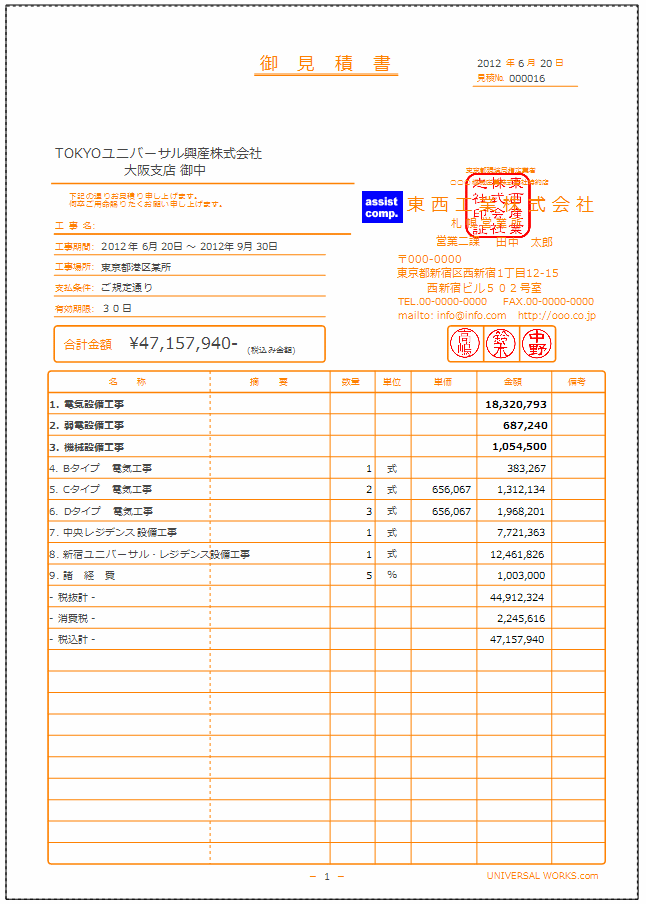
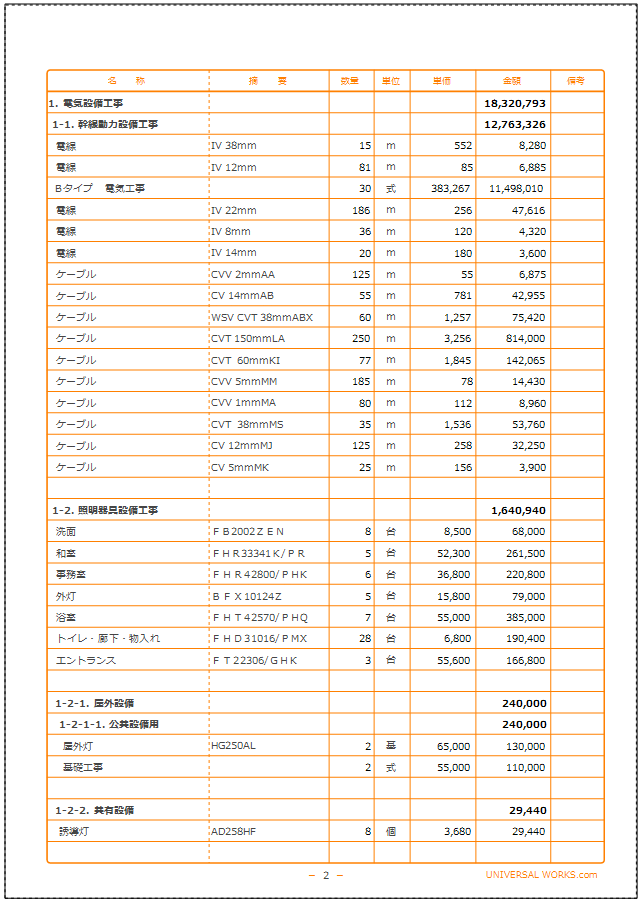
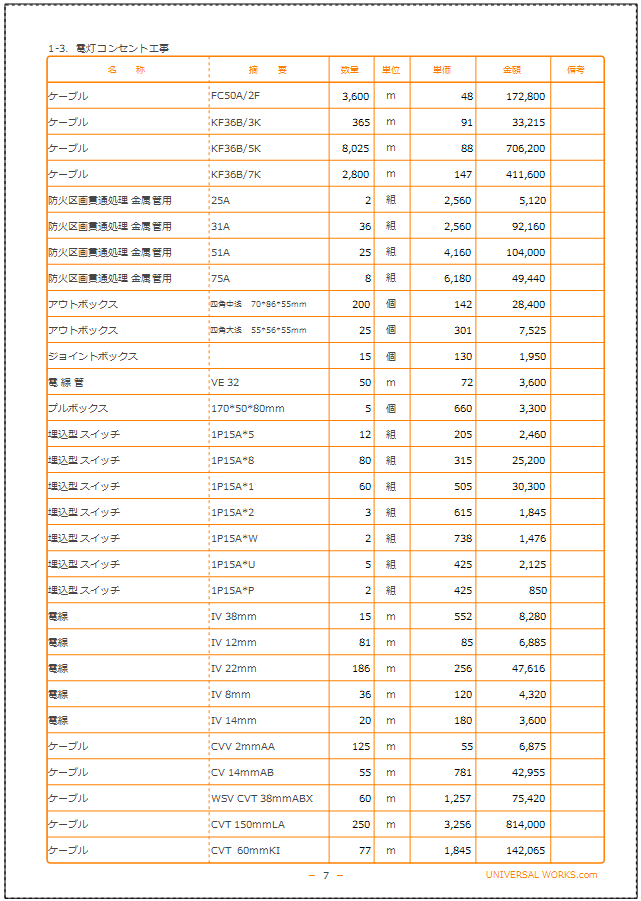
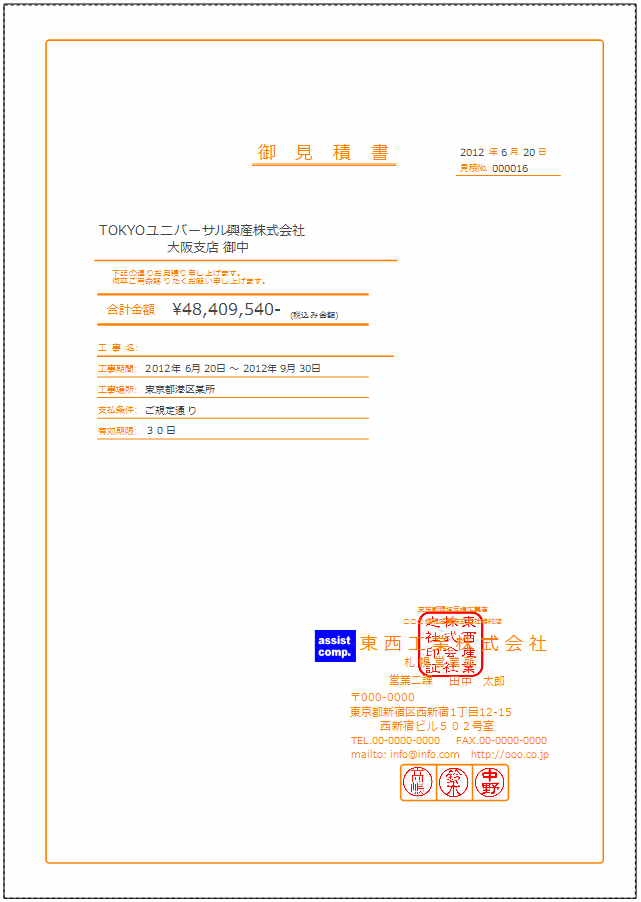
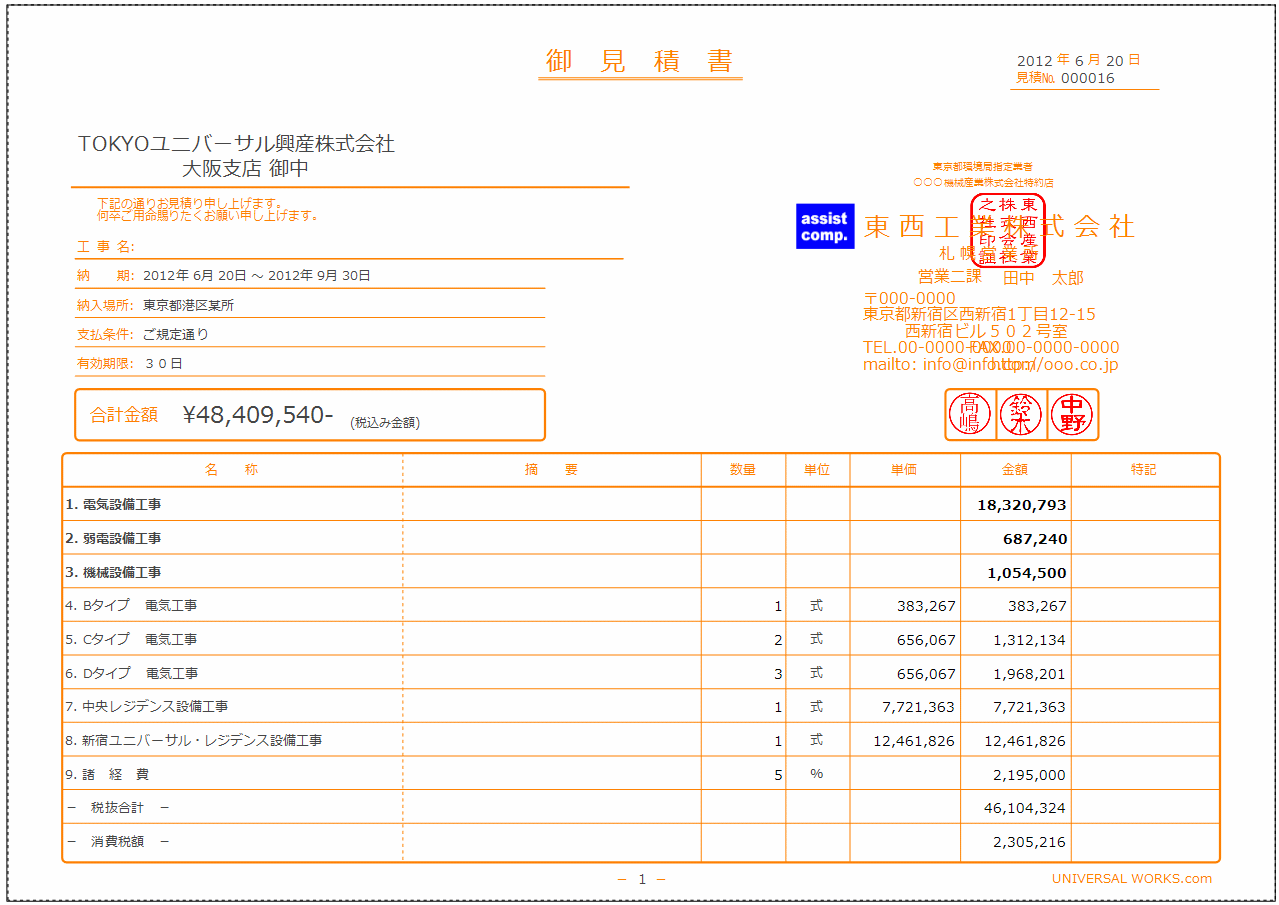
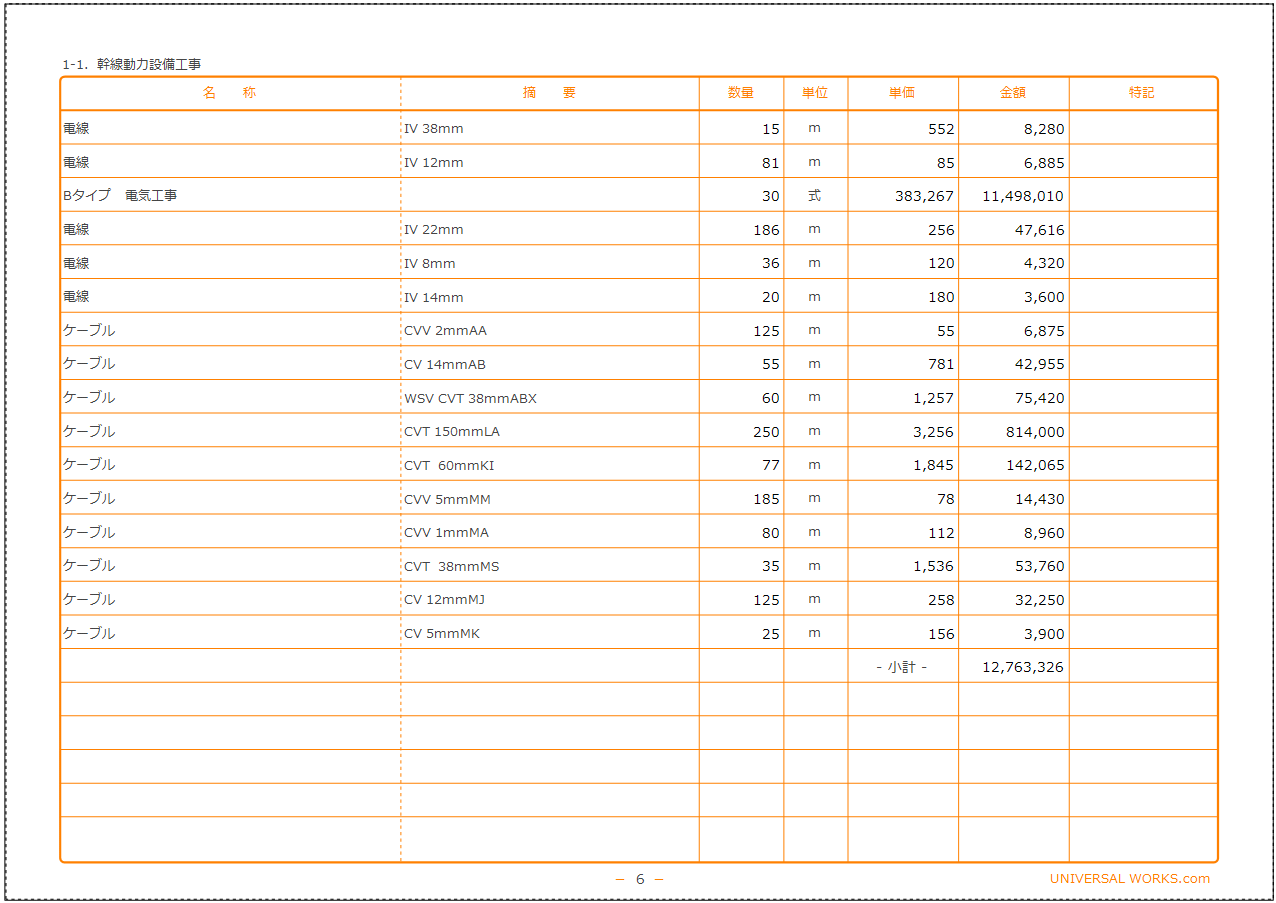
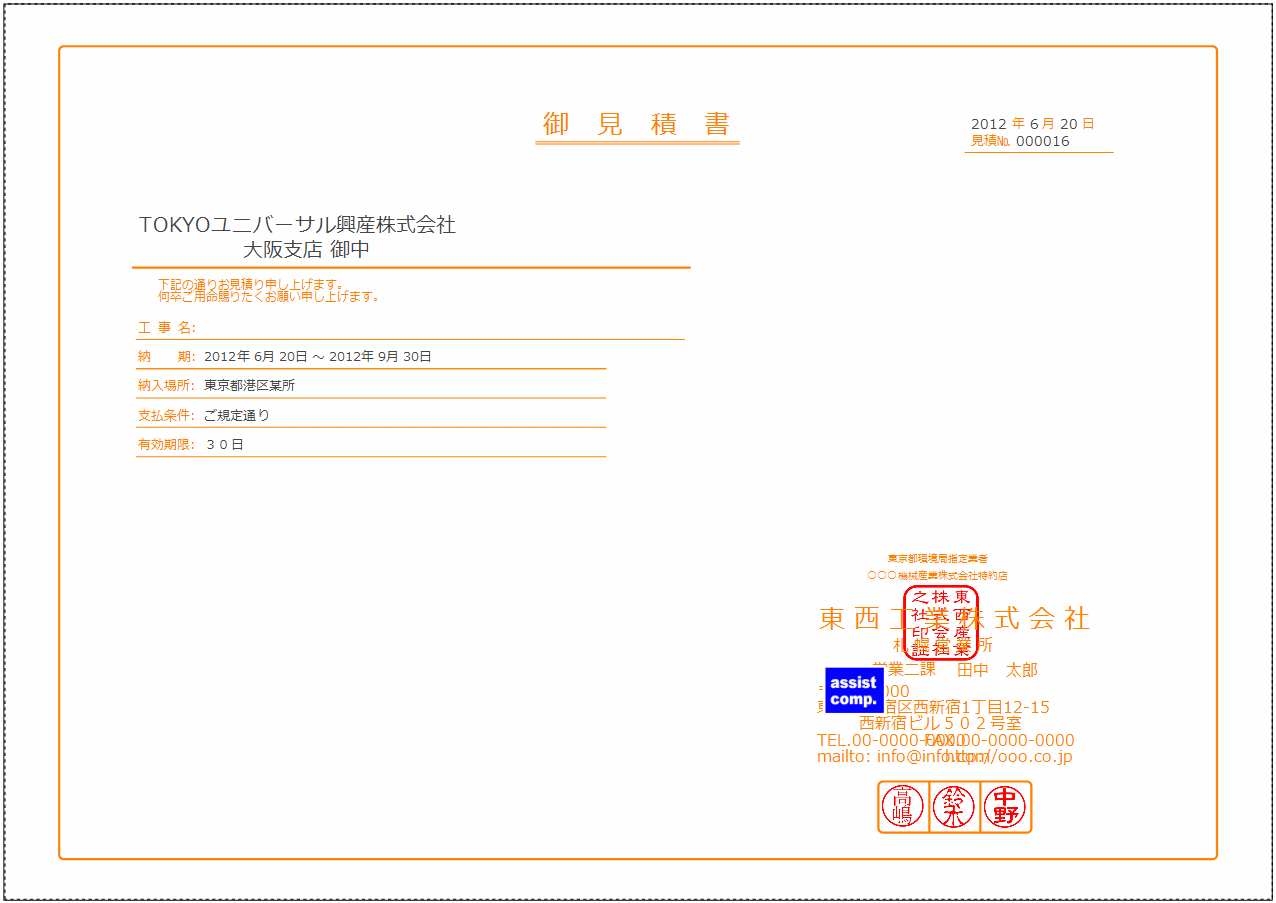
- 印刷サンプル
- 初期画面設定
- 新規見積データの作成
- INDEX(インデックス)の作成 (Lite版は1階層のみ)
- データフォルダ
- 『 小計 』の挿入
- 行の上下移動
- 『 経費 』の挿入
- 見積データの削除とコピー
- INDEX(インデックス)データのコピーと貼り付け
- グリッドの列表示設定
- 『 上コピー 』
- 『 備考 』
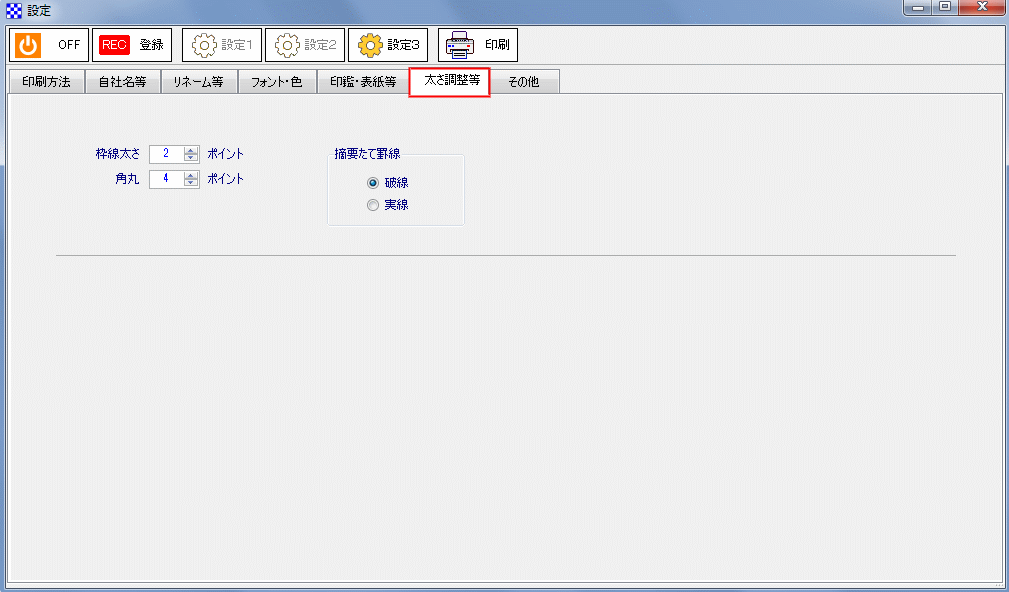
- 印刷設定
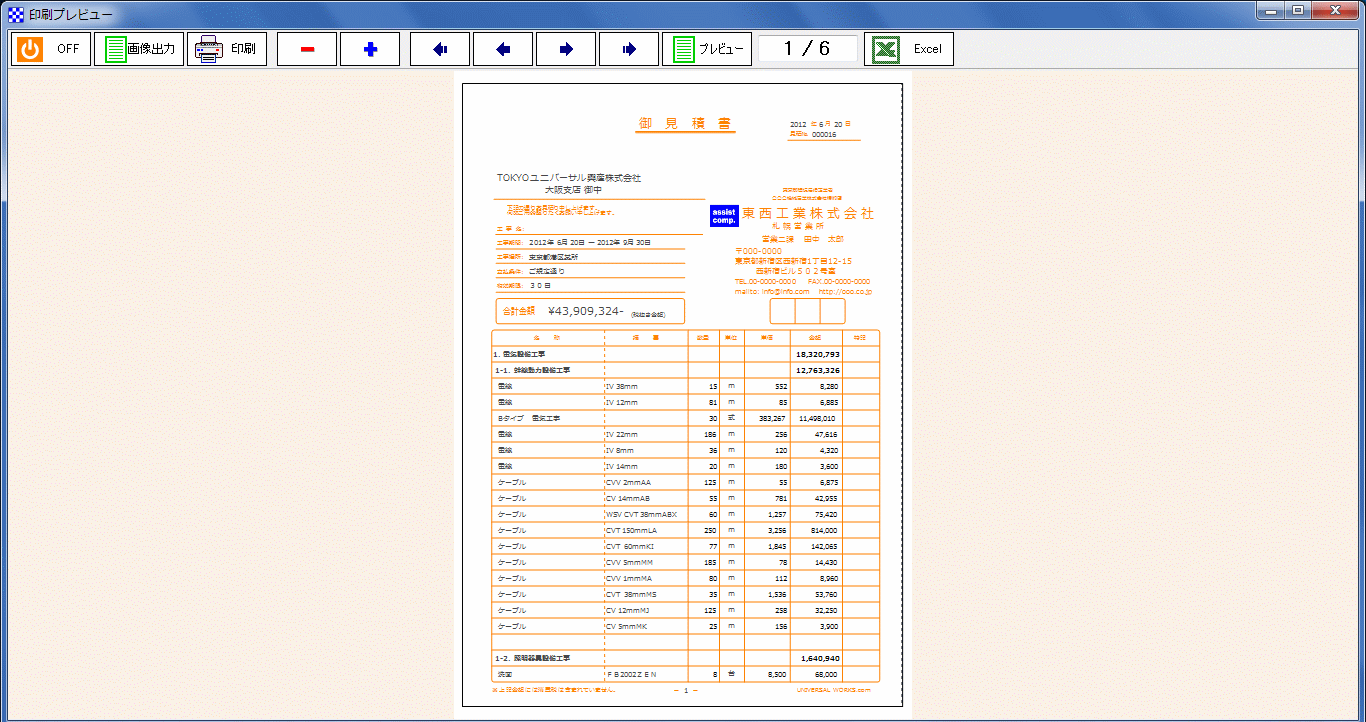
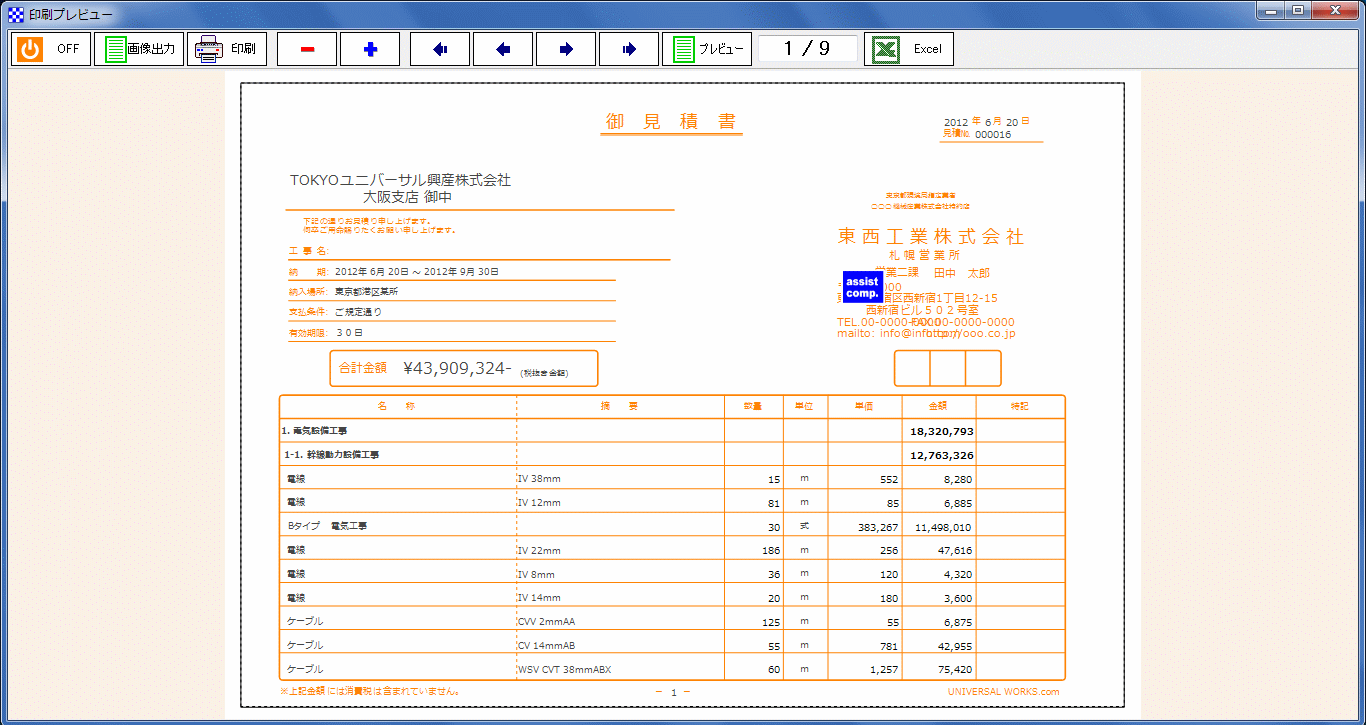
- 印刷プレビュー
- エクセルへのデータ出力
- 部品 (Lite版は機能制限あり)
- 分類の編集 (Lite版は機能制限あり)
- 中分類又は小分類を使用しない (Lite版を除く)
- 部品の編集 (Lite版は機能制限あり)
- 非課税品の混在について
- 印刷設定
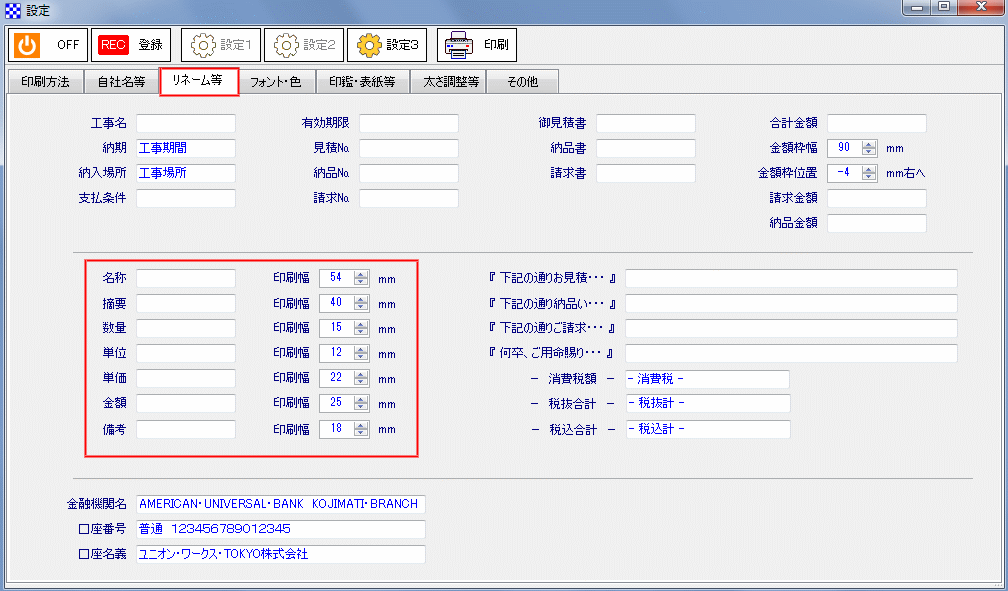
- 各項目の印刷幅設定
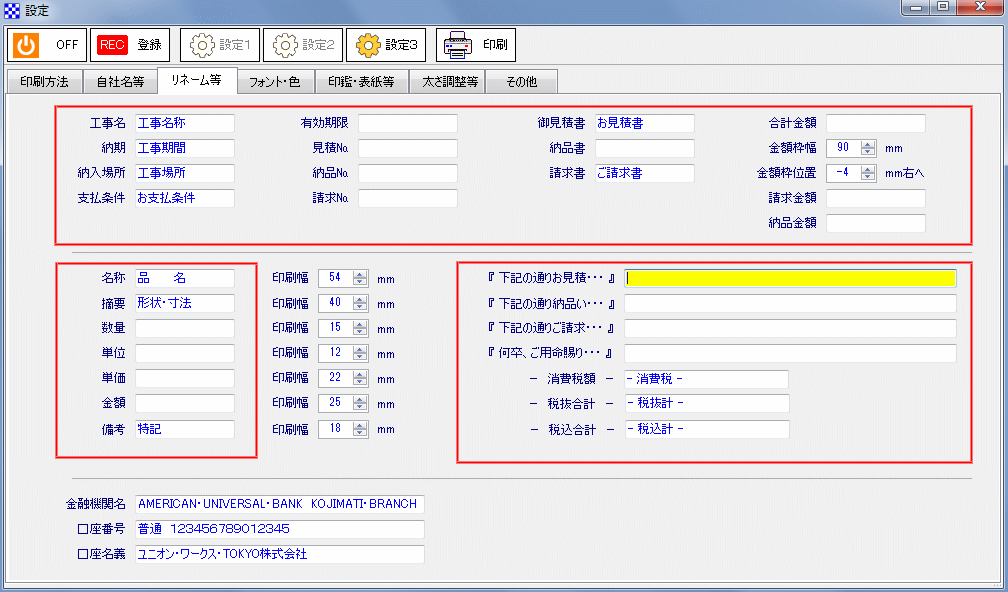
- 各項目のリネーム
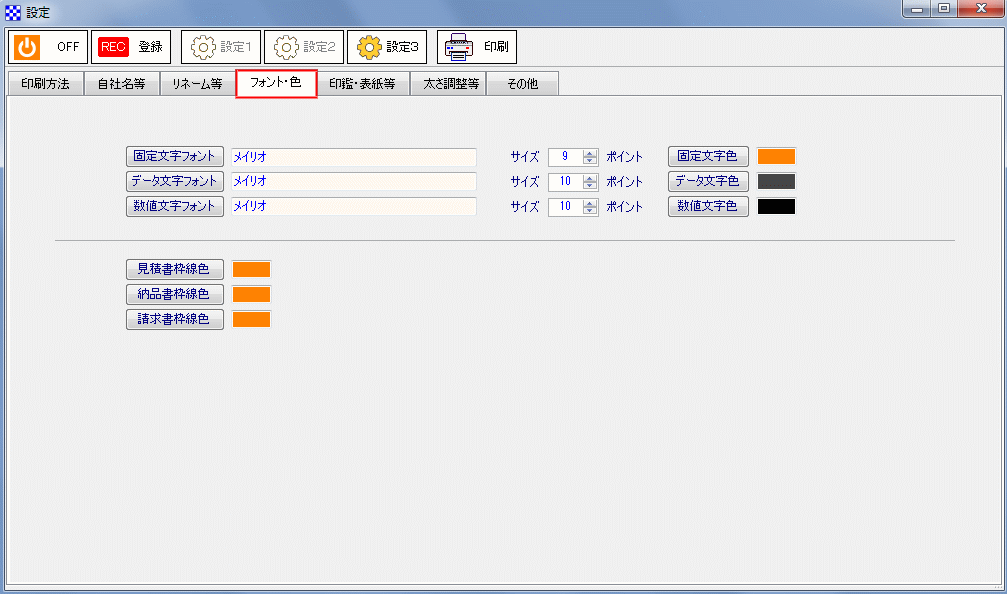
- 固定文字とは
- データ文字とは
- 数値フォント
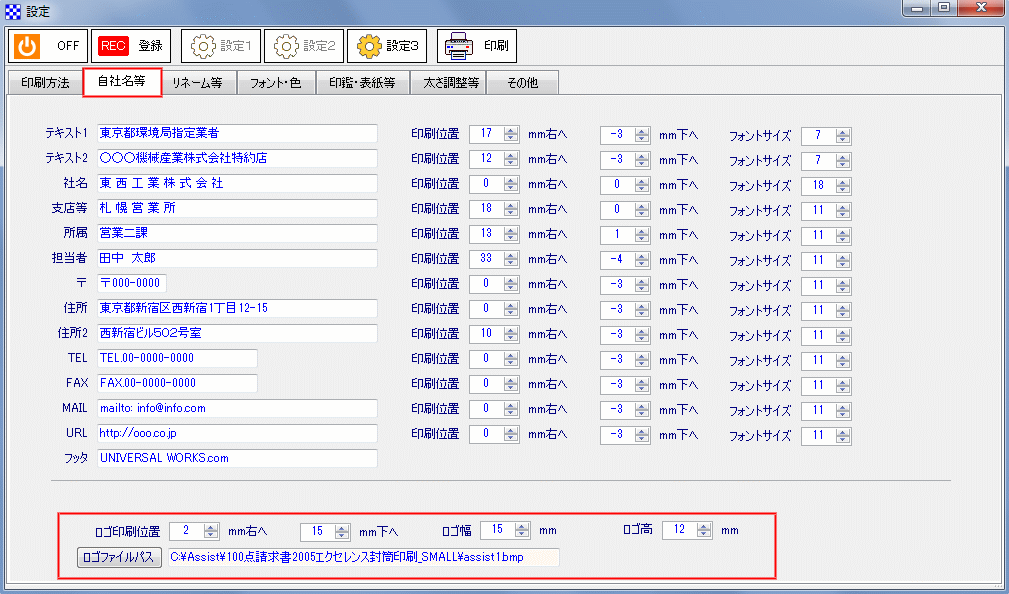
- 印鑑・ロゴマークの設定
- 最新版のダウンロード
- バックアップ
- 再計算
- エクスポート・インポート (Lite版を除く)
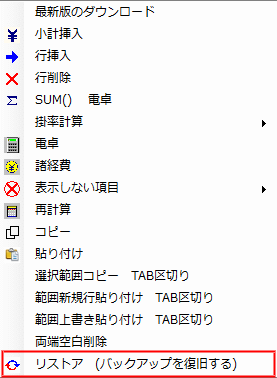
- リストア(バックアップの復元)
※すべての表示画像は通常版のものです。(Lite版では機能制限があり表示画像とは異なります。)
動作環境
『 対応OS 』 Windows 8, 7(推奨), Windows Vista, Windows XP
『 .NET Framework 』 4.0以上がインストールされていること。
『 環 境 』 インターネットに接続できること。
『 画面解像度 』1366 × 768以上(幅がこれより狭いと右端のボタンが隠れてしまう。)
『 ブラウザ 』 InternetExploler 7 ( 同等 ) 以上。
『 USBコネクタ 』 必須一個占有します。(※USB3.0についてはチップの相性により認識されない場合があります。) (Lite版を除く)
『 USBキー 』 ご使用にはUSBキーが挿入されている必要があります。 (Lite版を除く)
注意:従来の100点見積シリーズとのデータ互換はありません。
起動時のアップデートのチェック
『 100点見積書エクストリーム 』は起動時に『 アップデートの確認 』を行いアップデートが存在する場合はダウンロードするようになっています。
ウィルス対策ソフトなどで確認を不許可にするとずっとアップデートの確認ができませんので、時々弊社ホームページで変更履歴を確認し、新しいバージョンが
存在する場合は、『 最新版のダウンロード 』でアップデートを実施してください。
プロキシ環境にある場合は次の『 プロキシ環境の設定 』が必要です。
プロキシ環境の設定
『 プロキシ環境 』でご利用の場合はアップデートなどの機能が使えない場合は『 プロキシ環境設定 』で設定を行う必要があります。
各項目のデータは貴社のプロキシ担当者にお問い合わせください。
参照 (Lite版を除く)
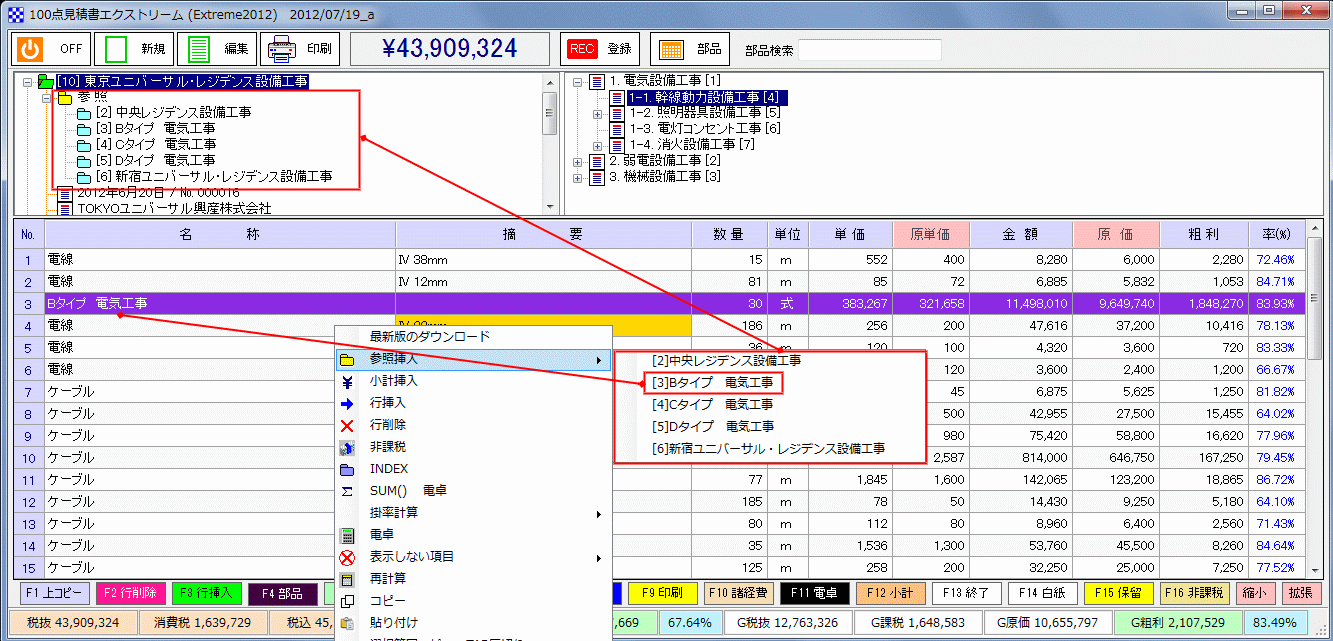
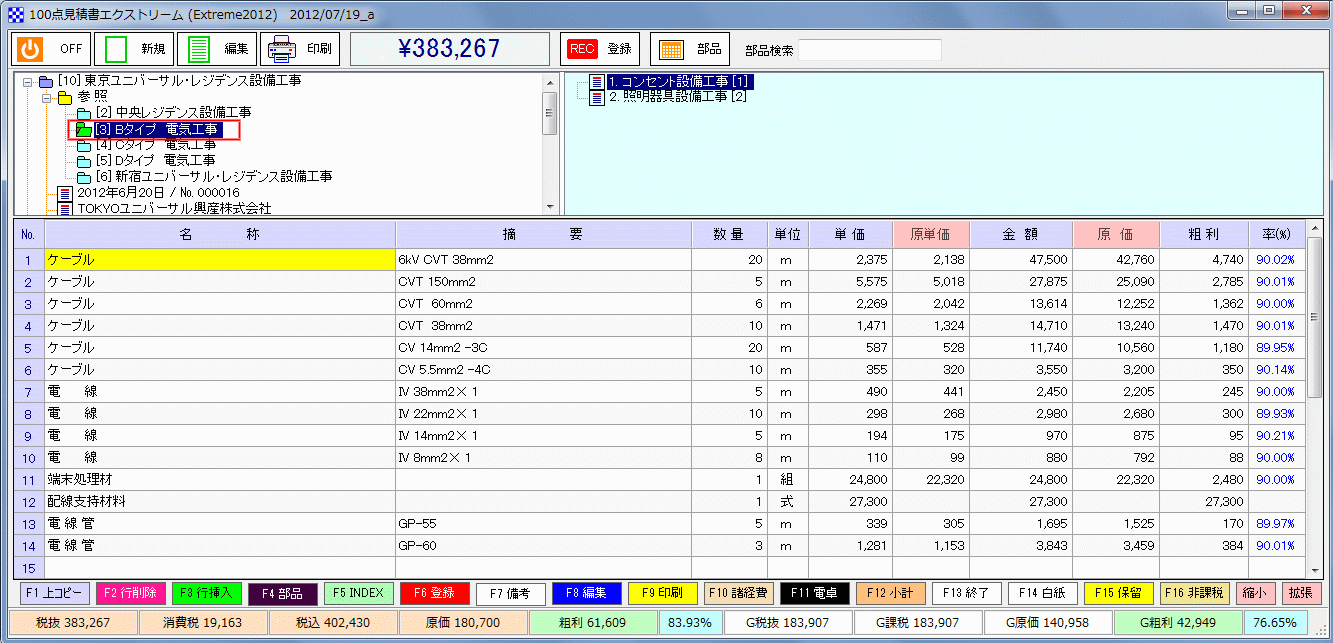
『 100点見積書エクストリーム 』は階層型の見積書作成ソフトです。階層の様子はツリー表示していますので現在の編集箇所が一目で確認できます。
本ソフトでは、『 参照 』というのを導入致しました。例えば、マンション建築などで同じ工事内容の部屋が30個ある場合、同じ内容を30個書き込むのは面倒です。
また、修正するのも30ヶ所となり手間がかかります。『 参照 』を設定すると、参照先を修正するだけですべての修正が完了します。
参照データの編集の様子
参照の登録 (Lite版を除く)
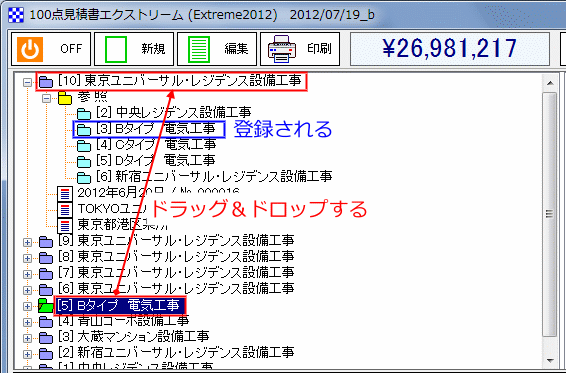
『 参照の登録 』は新規データで参照データを作成した後、そのデータをドラッグして、対象見積データでドロップします。参照データは普通の見積データです。
但し、参照データは参照を含んではいけません。他は、通常の作成方法と変わりません。
印刷サンプル
色はもちろん変更可能です。
初期画面設定
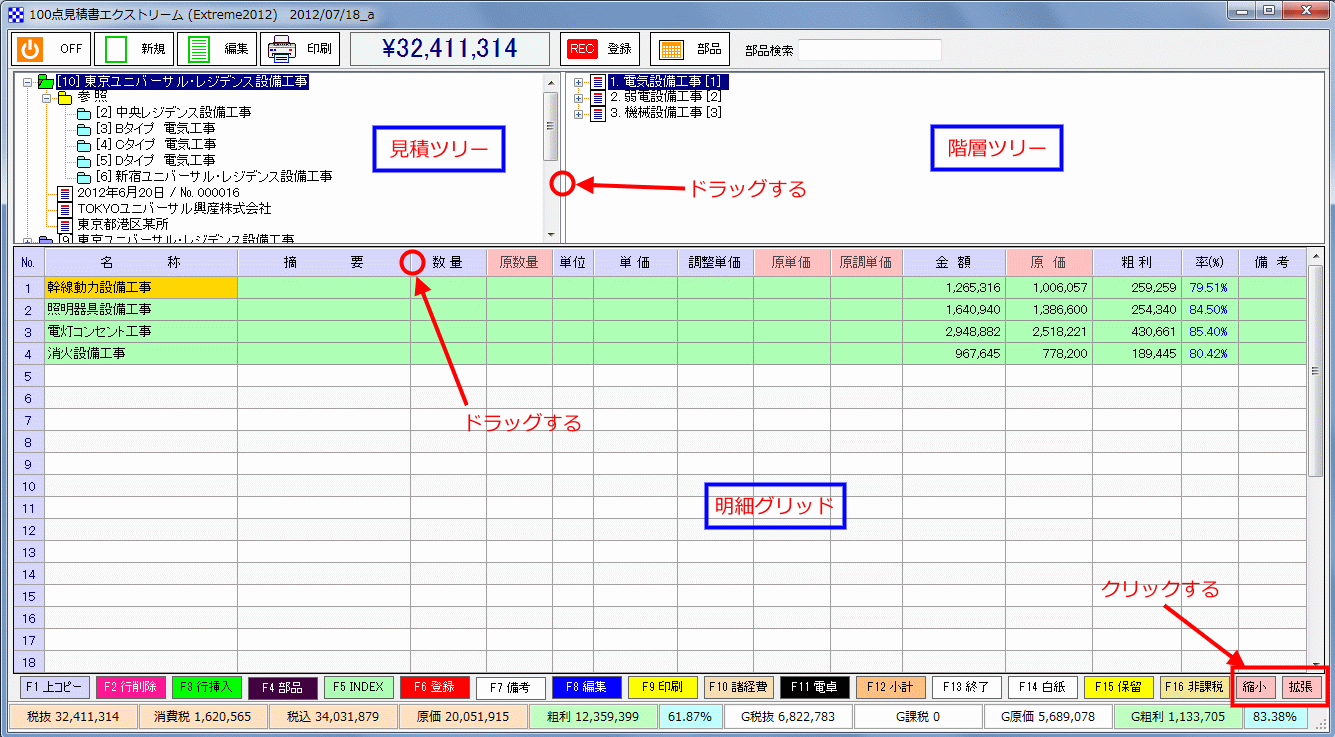
『 画面サイズ設定 』ご使用の環境でWindowsサイズ(幅・高さ)をWindows枠をドラッグして調整してください。
『 下部表の列幅変更 』Windowsサイズを調整後に表の項目タイトルの境界をドラッグして調整してください。
『 下部表の高さ変更 』下部ファンクションボタンの『 縮小・拡大 』をクリックして調整してください。
『 上部ツリーの幅変更 』左右のツリービューの境界をドラッグして調整してください。
見積データの新規作成
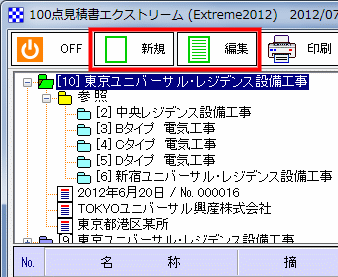
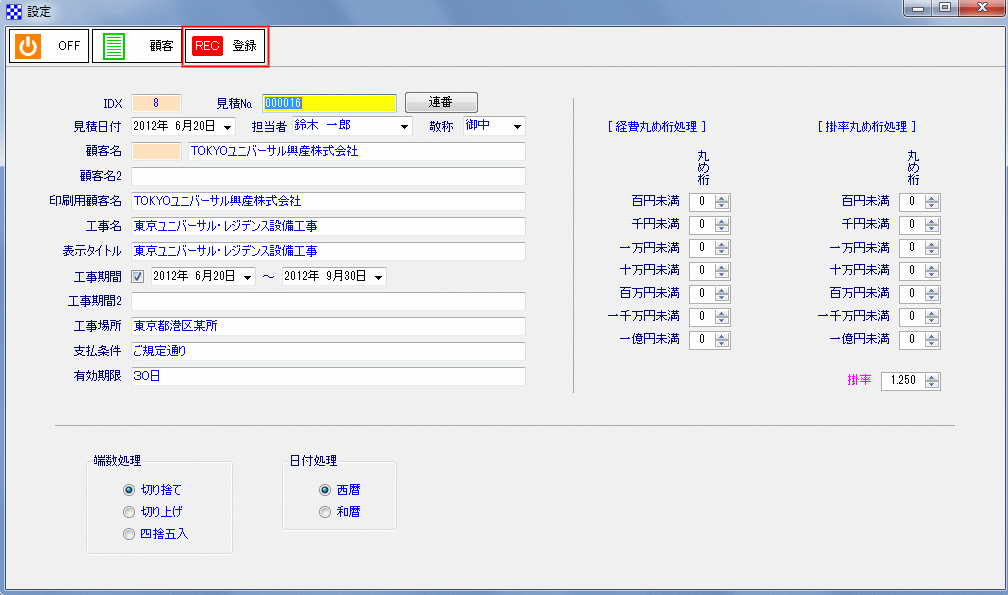
『 データの新規作成 』は新規ボタンをクリックしてください。(既存の見積を修正する場合は編集ボタンをクリック)すると、設定フォームが表示されます。
設定フォームで登録すると『 見積ツリー 』に表示されます。
『 印刷用顧客名 』は印刷時にこのデータを使います。二行印字の場合は『 #(半角) 』を改行する文字列の直前に挿入してください。
二行目の印字開始位置を調整する場合は『 スペース文字(空文字) 』を必要なだけ挿入して調整してください。
例:"○○○○○○○○産業株式会社# 大阪支店営業二課"
結果:
○○○○○○○○産業株式会社
大阪支店営業二課 御中
『 表示タイトル 』は見積ツリーに表示される文字列です。
『 工事期間 』チェックボックスにチェックするとカレンダーの値を印刷時に使用します。
『 工事期間2 』上記の値を使用しない場合はここに入力した文字列を印刷時に使用します。
『 経費丸め桁 』は経費の金額のその桁以降を『 0(ゼロ) 』に丸めます。
『 掛率丸め桁 』は掛率計算をした場合に金額のその桁以降を『 0(ゼロ) 』に丸めます。
『 掛率 』単価 = 原価単価 × 掛率 の計算に使用します。
INDEX(インデックス)の作成 (Lite版は1階層のみ)
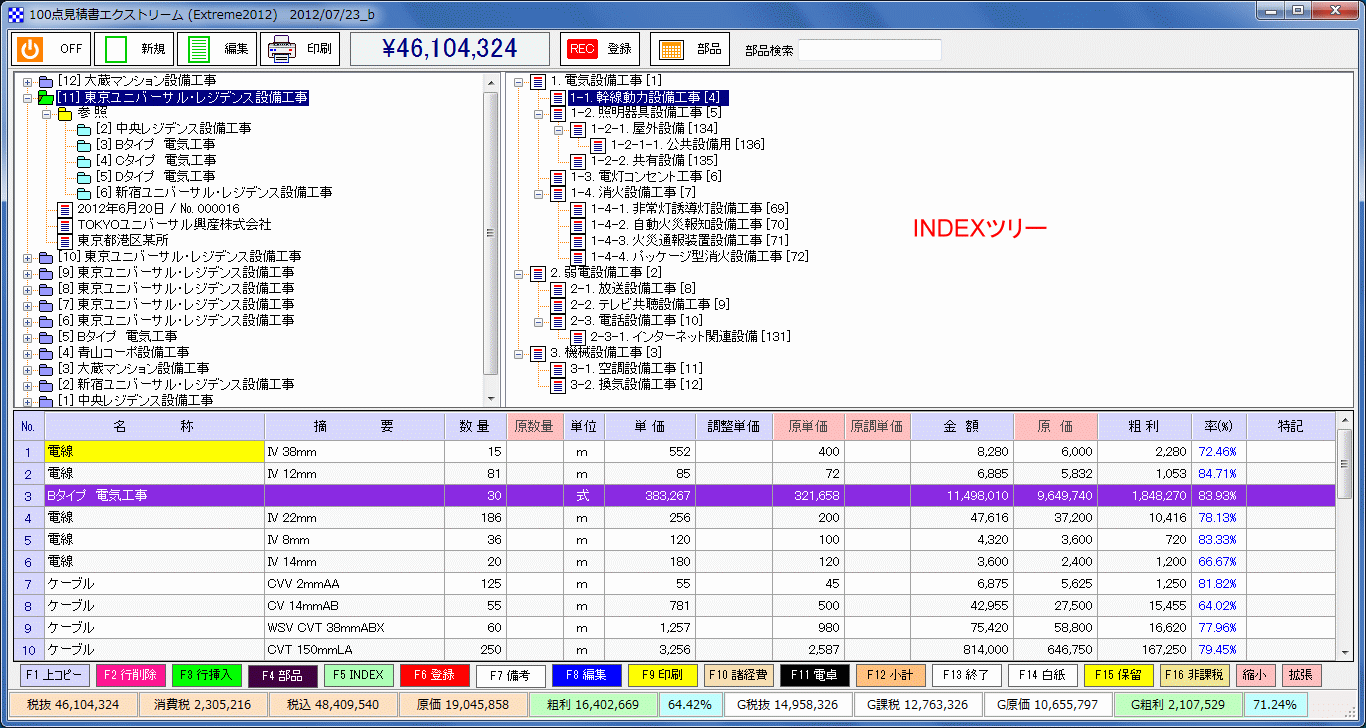
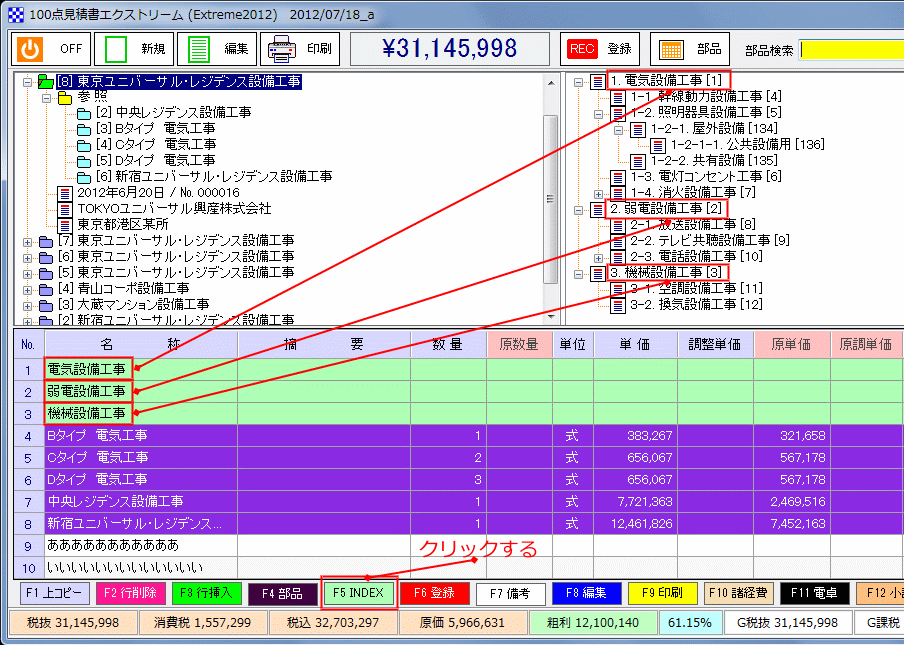
『 INDEX(インデックス)の作成 』はグリッドの『 名称 』項目に入力後、下部ファンクションの『 INDEXボタン 』をクリックしてください。
その行が緑色に変わり右上の『 階層ツリー 』に入力した名称が表示されます。このINDEX(インデックス)を選択するとその明細データがグリッドに表示されます。
『 小計 』の挿入
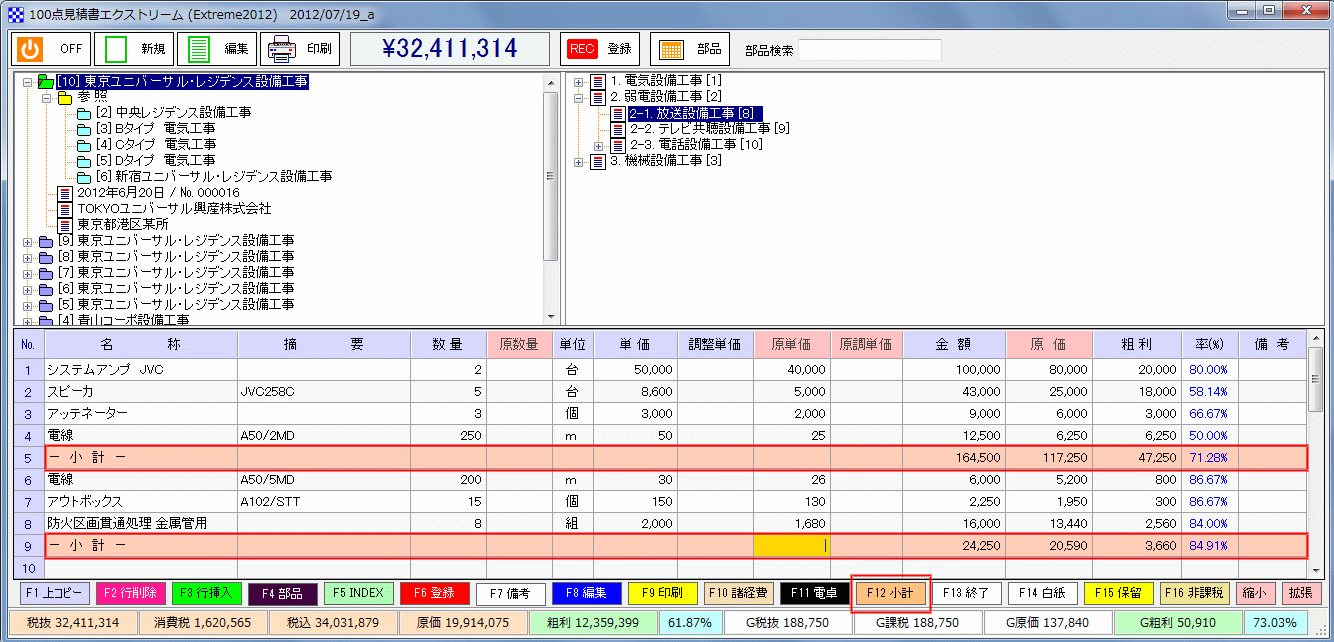
『 小計 』はグリッドで小計行を挿入させたい場合はファンクションボタンの『 小計を 』クリックしてください。『 小計は 』そのグリッドで複数設定できます。
この『 小計 』はデータの値が変更した場合でも常に自動計算されます。
行の上下移動
『 行の移動 』はグリッドで行を『 SHIFTキー + (↑ or ↓カーソルキー) 』で簡単に上下に移動できます。小計行を移動させた場合はその金額も自動で変化します。
『 経費 』の挿入
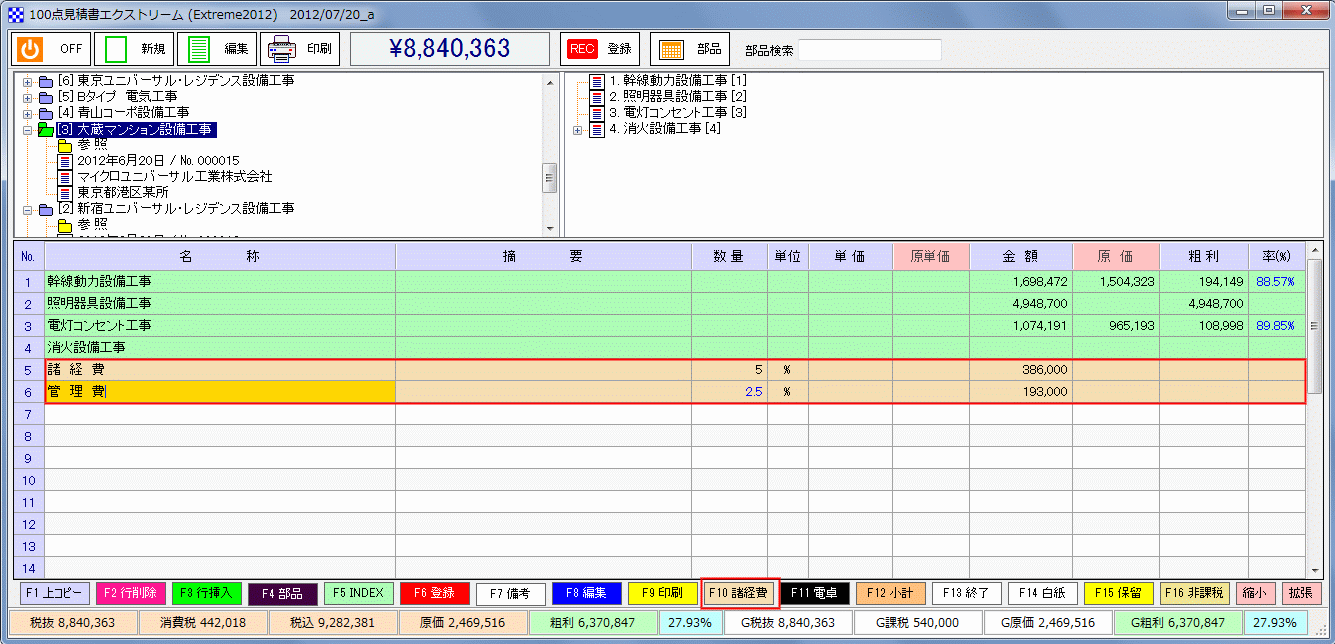
『 経費 』は全体の金額の%(パーセント)で計算をします。
例えば
『 諸経費 』を5%にすると常に全体の5%で自動計算します。『 設定 』の『 経費の丸め桁 』を設定すれば端数を丸めることができます。
但し、この設定はトップレベルのみ設定可能です。
見積データの削除とコピー
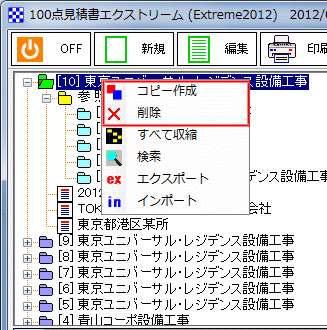
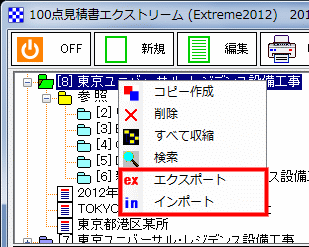
『 見積データの削除とコピー 』は見積ツリーのサブメニュー(マウス右ボタンをクリックで表示します。)の『 削除・コピー作成 』で行います。
INDEX(インデックス)データのコピーと貼り付け
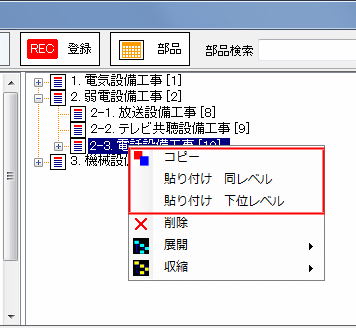
『 INDEX(インデックス)データのコピーと貼り付 』はINDEX階層ツリーのサブメニュー(マウス右ボタンをクリックで表示します。)の『 コピー・貼り付け 』で行います。
この操作は、他の見積のINDEX(インデックス)ツリーをコピーし、貼り付けることができます。このとき、同じ階層(レベル)か下位階層(レベル)を選択してください。過去の見積
からデータを簡単にコピー&貼り付けができます。定型(雛形)のデータなど作成しておいて、貼り付けることで素早く見積を作成できます。
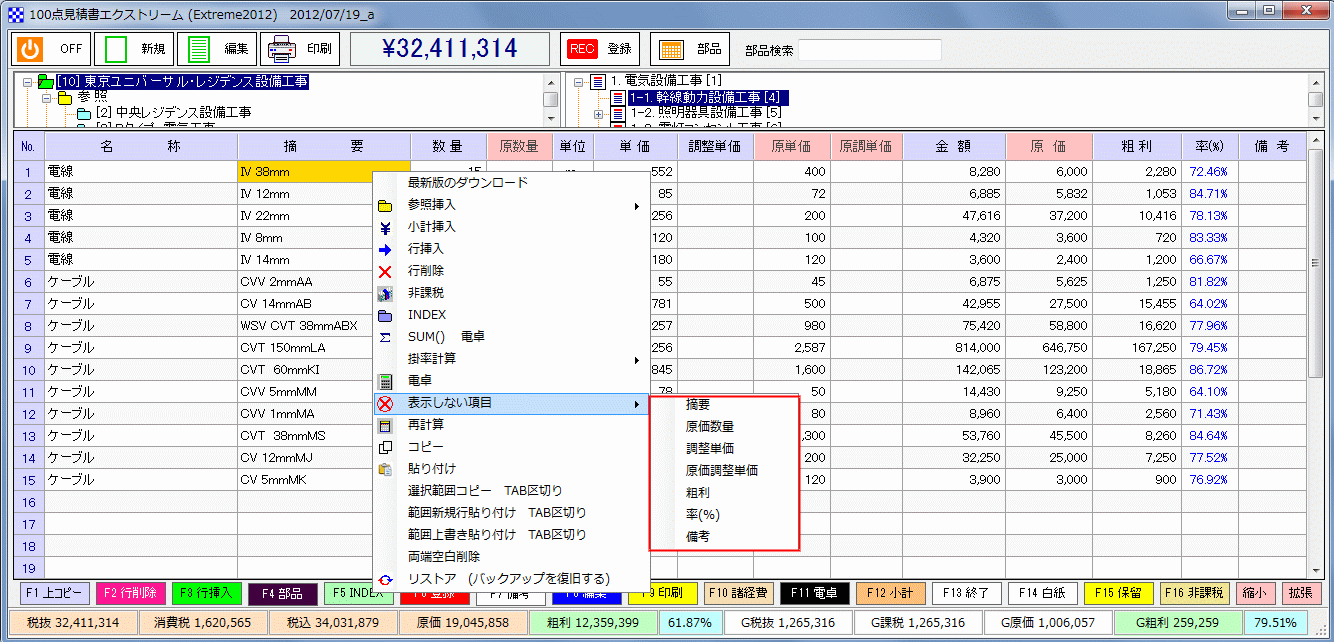
グリッドの列表示設定
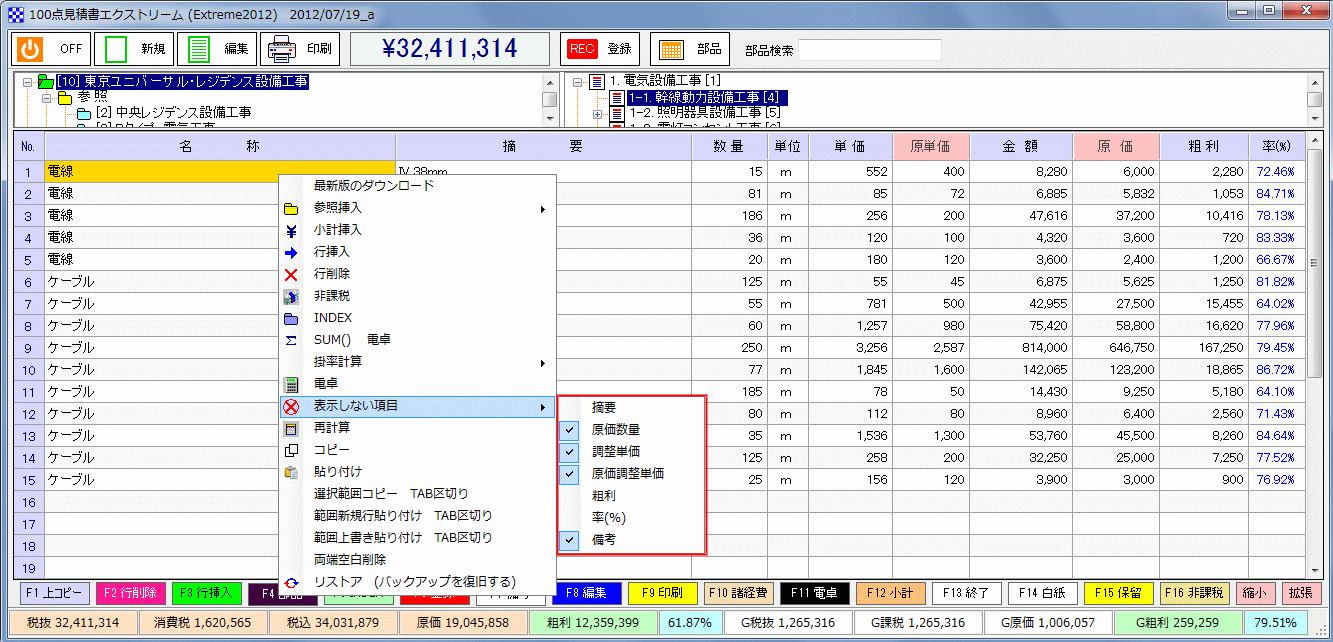
『 グリッドの列表示設定 』は表示したくない列(摘要・原価数量・調整単価・原価調整単価・粗利・率・備考)の表示・非表示を設定します。
設定後は項目列幅の再調整をしてください。
非表示を設定した様子
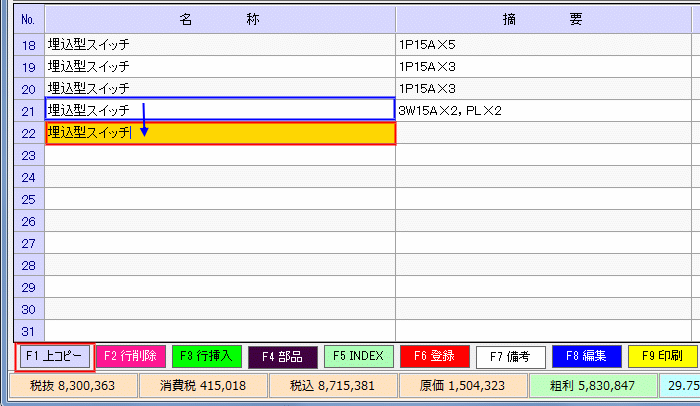
『 上コピー 』
『 上コピー 』はグリッドで上の行項目値をコピーします。
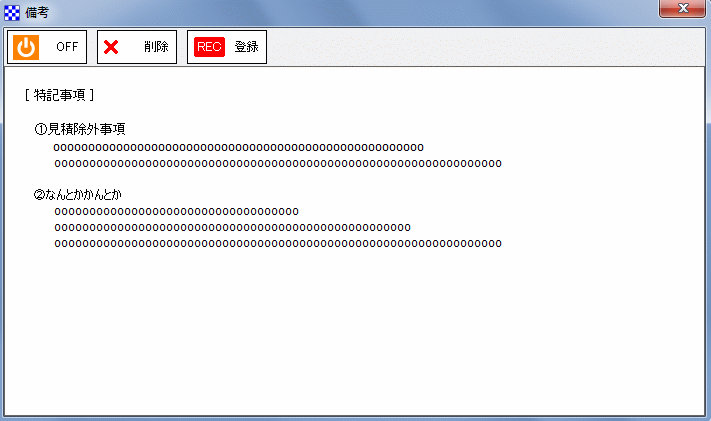
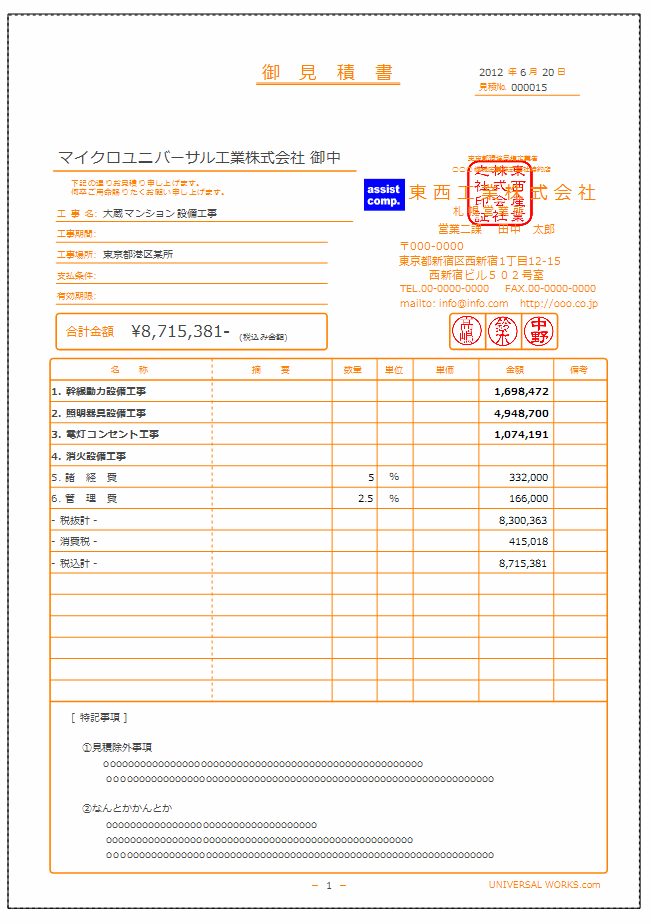
『 備考 』
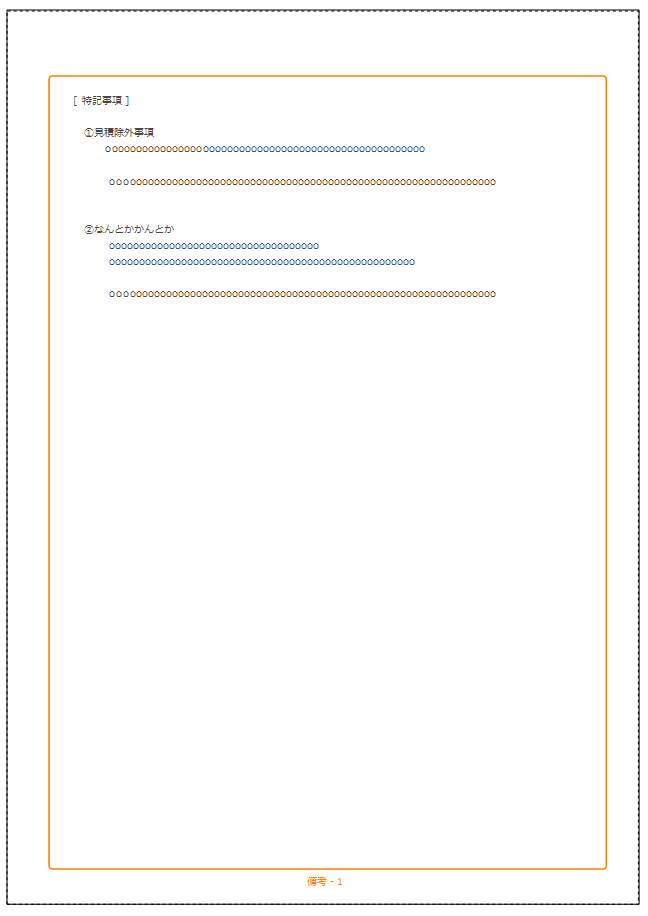
『 備考 』は備考データを入力します。
入力画面
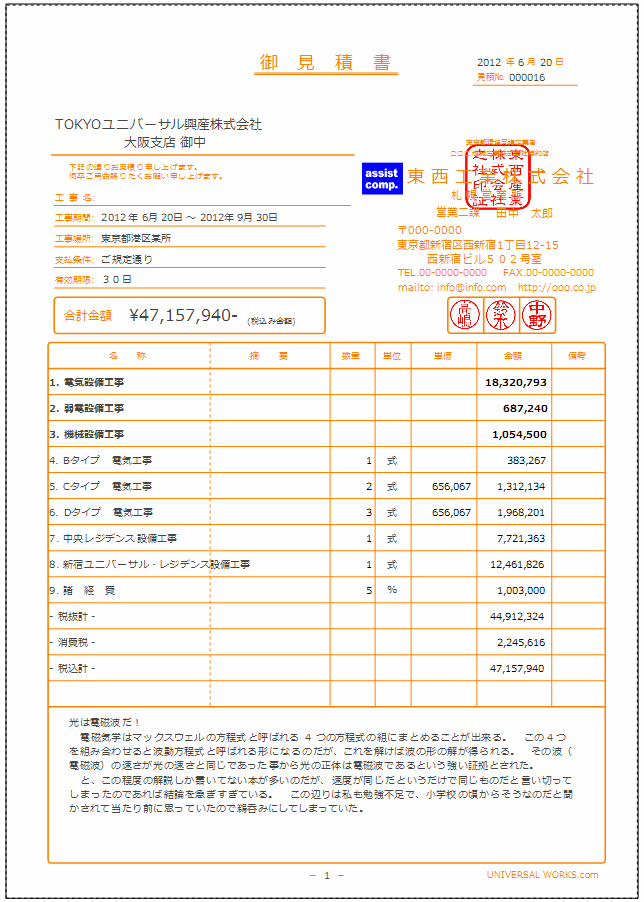
印刷画面
別紙で印刷
データフォルダ
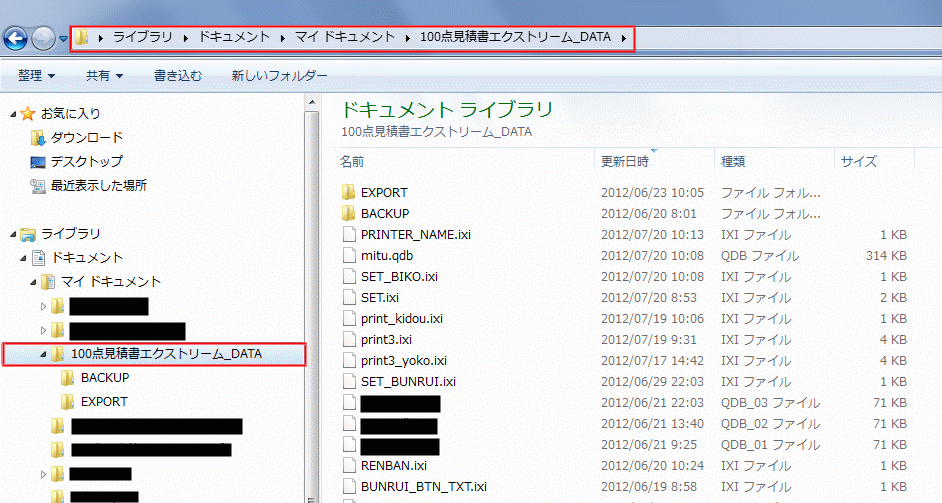
『 100点見積書エクストリーム 』データを保存しているフォルダは『 ドキュメント(XPはマイドキュメント) 』フォルダの『 100点見積書エクストリーム_DATA 』
フォルダ保存されます。
データの初期化
『 データの初期化 』を行うと顧客・販売・入金データをすべて削除します。
『 データのコンバート 』に失敗した場合などは『 データの初期化 』を行ってください。ただし、設定・部門・部品データは初期化されません。
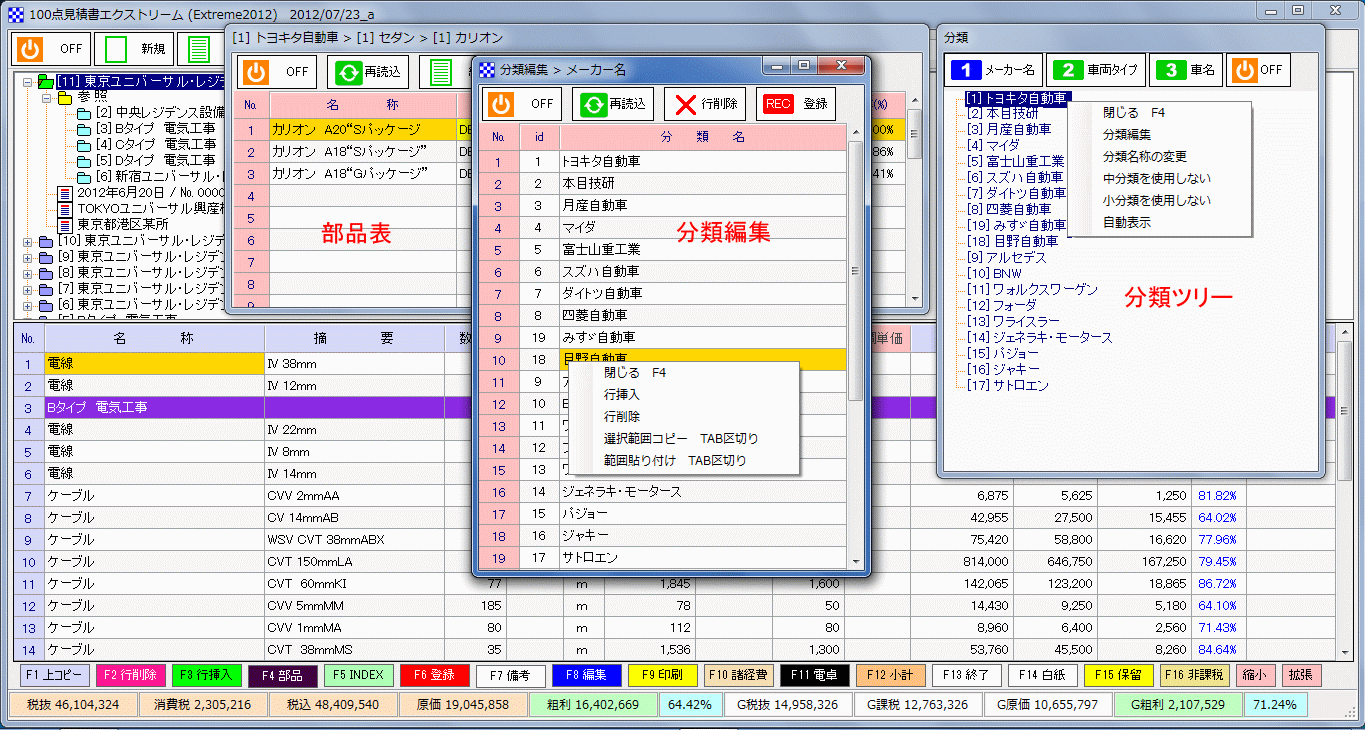
部品 (Lite版は機能制限あり)
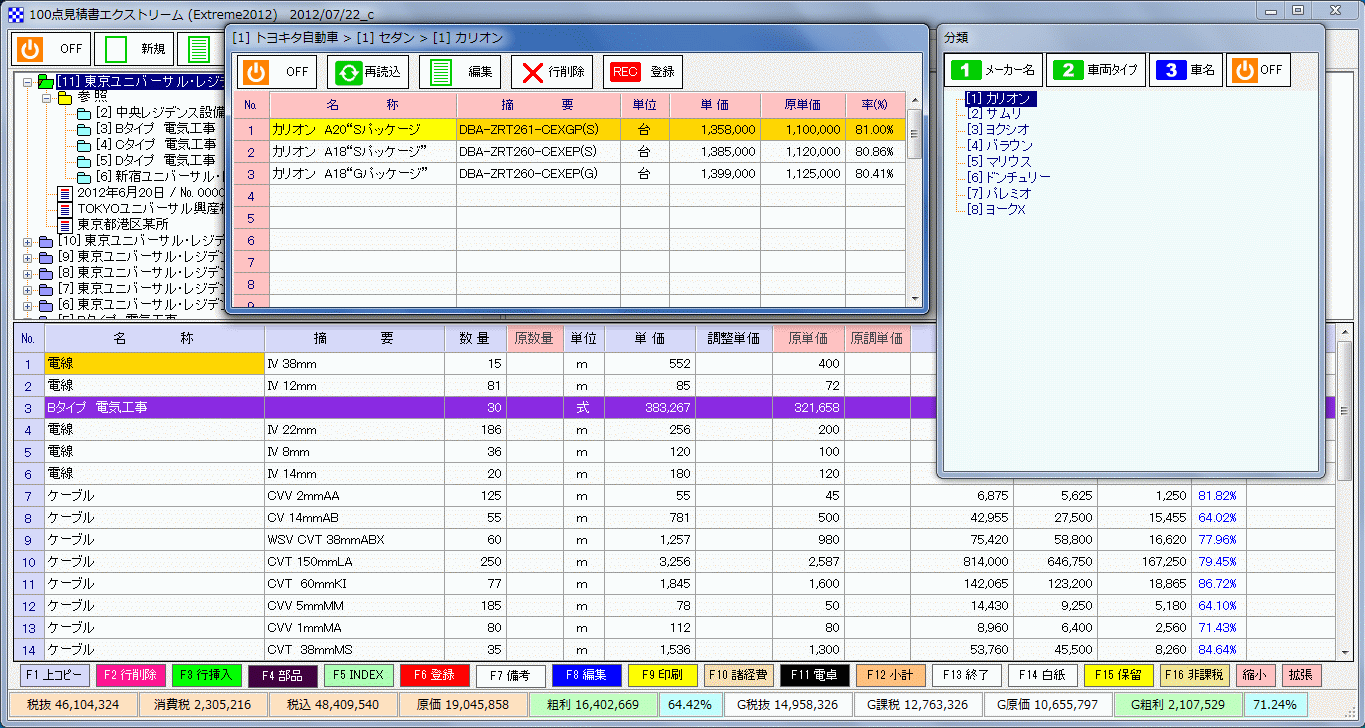
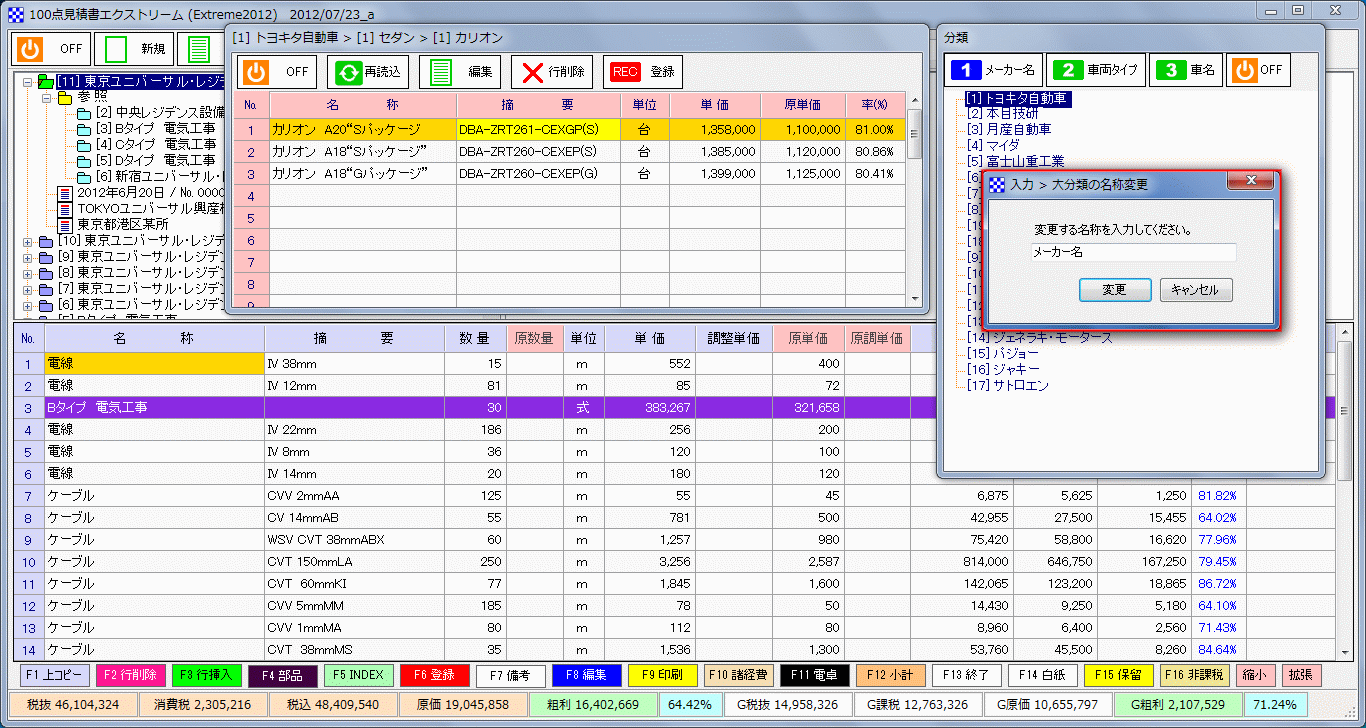
『 部品 』に登録すると、簡単に読み込めます。
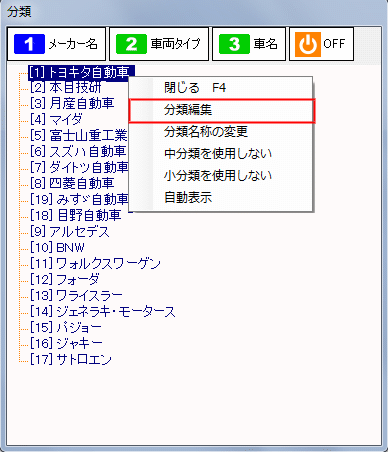
分類の編集 (Lite版は機能制限あり)
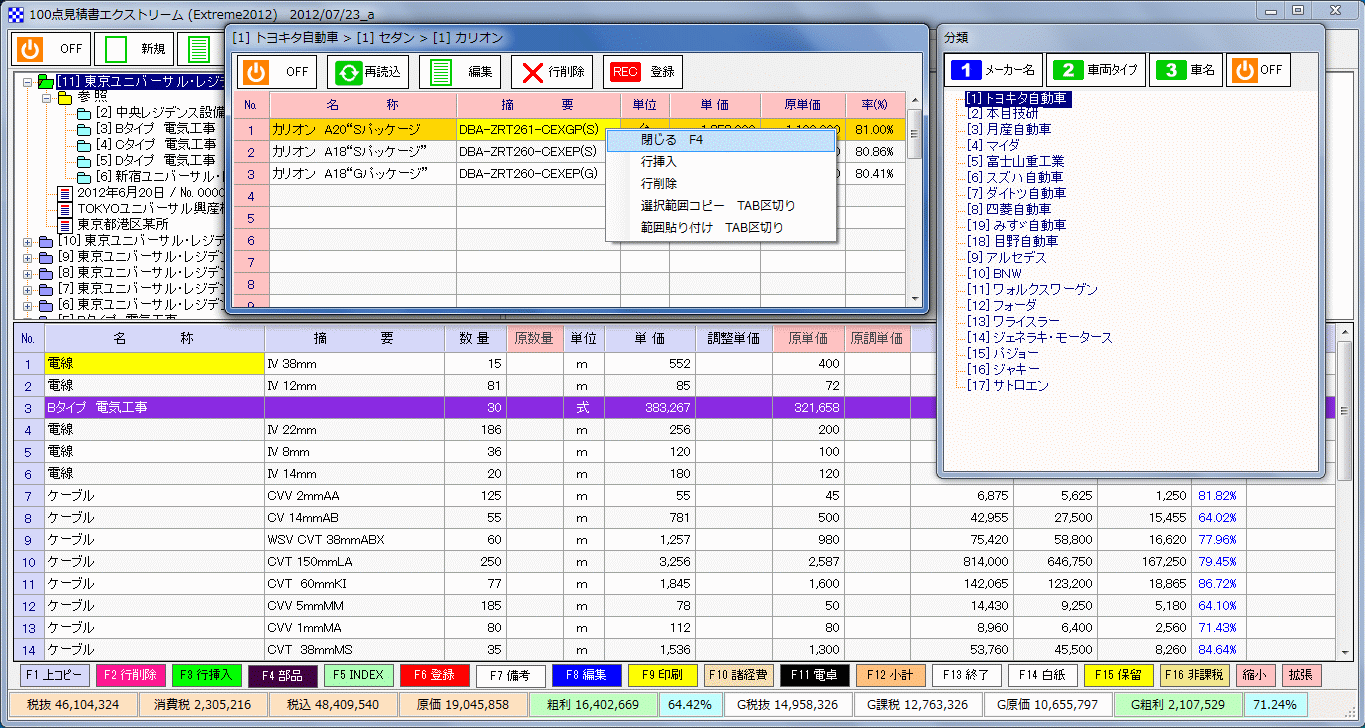
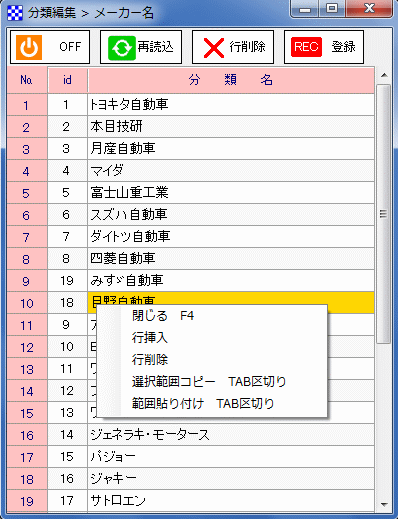
『 分類の編集 』サブメニューの『 分類編集 』をクリックしてください。
現在の表示順で読み込み時に表示しますので、順序を変更したい場合は『 SHIFT + ↑↓(カーソルキー) 』で順序変更してから登録してください。
『 選択範囲貼り付け 』を利用すると、エクセルで範囲コピーしたものを貼り付けることが出来ます。
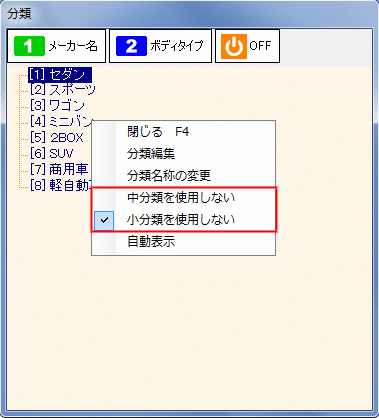
中分類又は小分類を使用しない (Lite版を除く)
『 中分類又は小分類を使用しない 』にすると分類を省略できます。分類が多くない場合には設定してください。
但し、省略した状態で『 部品 』を登録した場合には『 中分類又は小分類を使用しない 』を解除してもその部品は表示することが出来ませんので注意してください。
部品の編集 (Lite版は機能制限あり)
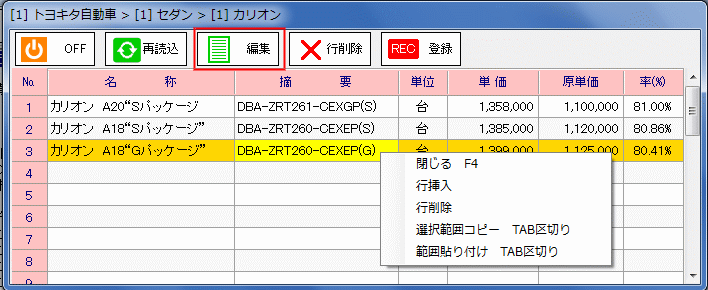
『 部品の編集 』は『 編集 』ボタンをクリックすると、編集モードになります。また、現在編集モードであれば編集OFFモードになります。
現在の表示順で読み込み時に表示しますので、順序を変更したい場合は『 SHIFT + ↑↓(カーソルキー) 』で順序変更してから登録してください。
『 選択範囲貼り付け 』を利用すると、エクセルで範囲コピーしたものを貼り付けることが出来ます。
※『 検索 』状態からの新規登録は出来ません。
印刷設定
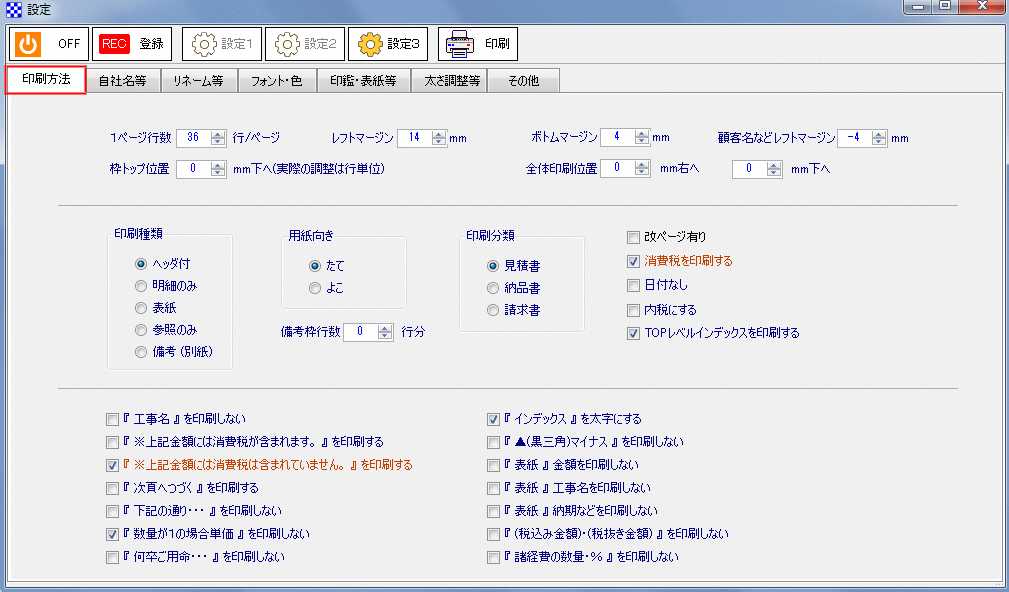
『 印刷設定 』は『 印刷 』ボタンをクリックすると表示されます。
『 1ページ行数 』は可変ですので、適当な値に設定してください。
『 ヘッダ付 』は1ページ目に顧客名・自社名などを印刷します。
『 備考枠行数 』は1ページ目に備考を印刷する場合に設定してください。
『 改ページ有り 』は『 インデックス 』毎に改ページします。
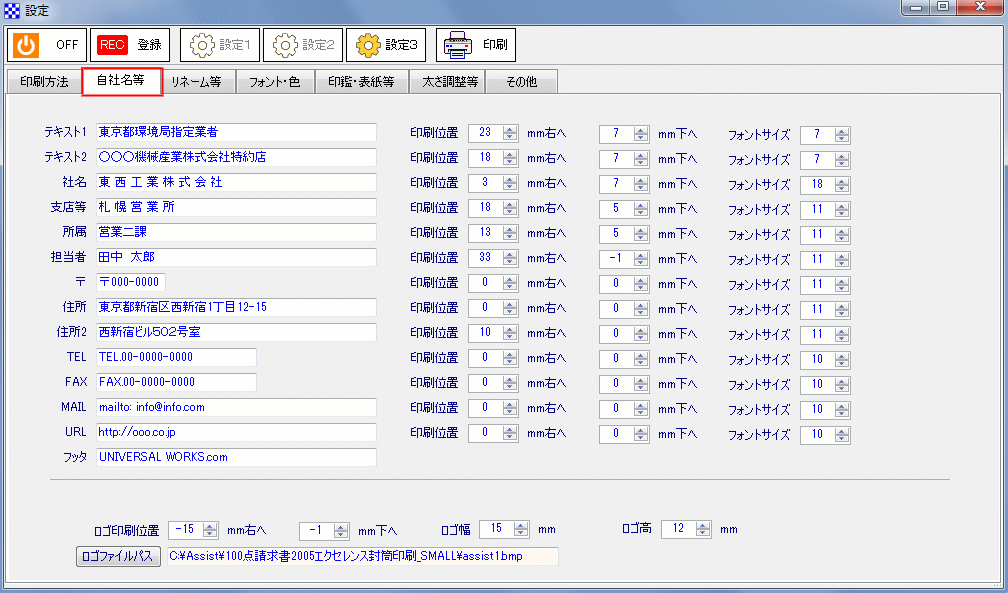
『 印刷位置は 』項目が重なると表示されませんので、重ならないように印刷プレビューを見て調整してください。
『 ロゴファイルパス 』ボタンをクリックして対象のビットマップファイル(自分でペイントソフトなどで作成する必要があります。)を指定してください。
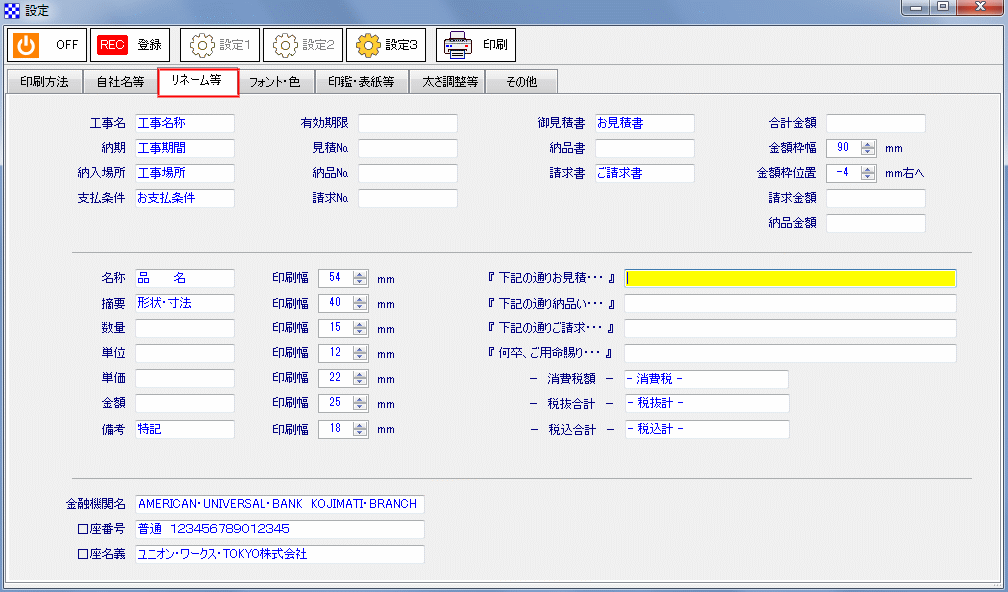
『 名称・摘要・数量・単位・・・・・・ 』の印刷幅はここで設定してください。0(ゼロ)にするとその列は印刷されません。
『 リネーム 』は印刷項目文字列を変更できます。
『 フォント。色 』は印刷するフォントの設定です。頭に『 @ 』が付いたフォントは縦書きフォントなので、設定しないでください。
『 会社角印ファイル・個人印鑑ファイル 』ボタンをクリックして対象のビットマップファイル(自分でペイントソフトなどで作成する必要があります。)を指定してください。
印刷プレビュー
『 印刷設定 』の『 印刷 』ボタンをクリックすると表示されます。
エクセルへのデータ出力
『 Micosoft Excel 』をインストールしていればデータを出力します。Excel2013・2010が対象です。印刷とは形式が異なります。
各項目の印刷幅設定
『 名称・摘要・数量・単位・単価・金額・備考 』の『 印刷幅 』を設定してください。『 0(ゼロ) 』にすると印刷されません。
各項目のリネーム
『 名称・摘要・数量・単位・単価・金額・備考・・・・・ 』などの『 印刷タイトル 』などを変更できます。
固定文字フォントとは
『 固定文字フォント 』とは自社名や品名・数量・単位・金額など変化しない文字を指します。。
データ文字フォントとは
『 データ文字フォント 』とは入力したデータの金額などの数値でないものを指します。
数値フォントとは
『 数値フォント 』とは金額などの数値のフォントを指します。
印鑑・ロゴマークの設定
『 印鑑・ロゴマーク 』を設定するには予めイメージをペイントかドロー系のソフトウエアで『 ビットマップイメージ 』を作成しておく必要があります。
作成方法はそれぞれのソフトウエアの説明を読んでください。
『 ドキュメント 』の100点見積書エクストリームフォルダにサンプルイメージが有りますので、それをご自身で修正しても良いでしょう。
バックアップ
『 バックアップ 』はデータを圧縮して保存します。データが壊れた場合や新規インストール環境でのデータを復元に利用します。
実際の操作は『 100点見積書エクストリーム 』終了時にバックアップを行うか問い合わせてきますので、任意で実行してください。『 バックアップデータ 』は
『 ドキュメント\100点見積書エクストリーム_DATA\BACKUP』フォルダにに保存されます。この、バックアップファイルは増えていきますので、
適当に削除して構いません。尚、バックアップファイルはパソコンの外部(USBメモリ・CD・DVD)にコピーして保管管理してください。
リストア(バックアップの復元)
『 リストア(バックアップの復元) 』は『 グリッドのサブメニュ 』→『 リストア(バックアップを復旧する) 』で実行できます。
エクスポート・インポート (Lite版を除く)
この機能は他の『 100点見積書エクストリーム 』とのデータをやりとりする場合に使用します。
『 エクスポート 』は見積データを外部に出力します。
『 インポート 』はエクスポートした見積データを取り込みます。
非課税品の混在について
『 非課税品 』はグリッドのサブメニューから『 非課税マークのON/OFF 』を選択します。非課税の対象になるとその行が緑色に変化します。
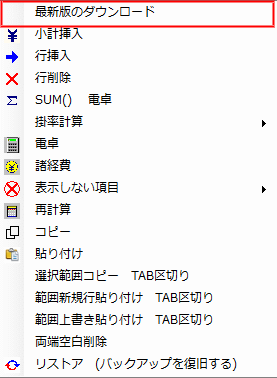
最新版のダウンロード
『 最新版のダウンロード 』は『 100点見積書エクストリーム 』の最新版をダウンロードします。
通常は起動時にアップデート版の有無をチェックしダウンロードするようになっています。新しいパソコンにインストールする場合や起動時のチェックが何らかの
原因でできない場合などに使用してください。
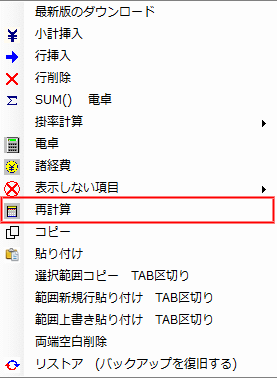
再計算
『 再計算 』は編集中の見積データを計算し直します。通常は使用する必要はありません。