『 100点販売管理2011 』が起動すると、最初に『 ネットワーク設定 』を検索し、『 ネットワーク設定 』があれば、そのフォルダ中のデータベースを使用します。部品データについては
『 共有する 』場合はそのフォルダの部品データを使用します。
『 ネットワーク設定 』がない場合は、インストール先のフォルダにあるデータを使用します。
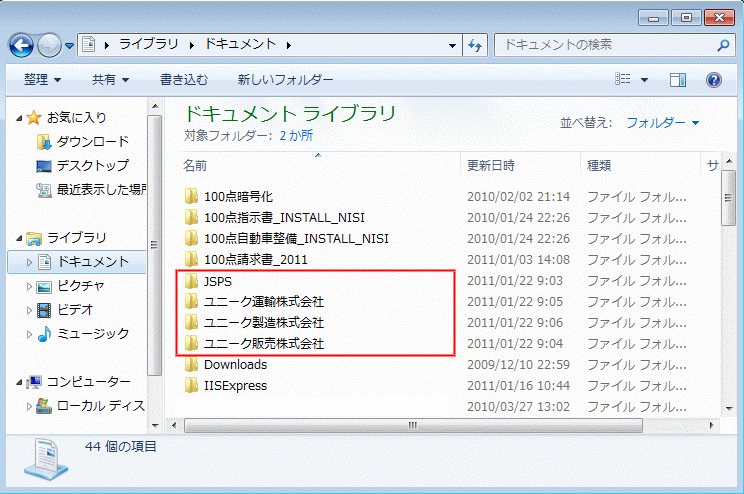
下図の例では、『 ユニーク運輸 』・『 ユニーク製造 』・『 ユニーク販売 』のフォルダを任意の場所に作成し『 ネットワーク設定 』を、それぞれのフォルダに割り当てることで複数の
会社のデータを使用できます。この場合は3個違うフォルダに『 100点販売管理2011 』をインストールし、それぞれの設定で運用してください。
『 複数ユーザー(5クライアント程度)でのデータ共有 』するには『 ネットワークPATHの設定 』を行うことで可能です。共有できるのは『 データベース 』・『 部品データ 』となっています。
印刷などの設定ファイルは共有できません。
『 注意事項 』共有は簡易的なもので、データ登録時や削除時を同時に実行した場合は1ユーザーのみ成功し、他のユーザーは失敗(タイムアウト)する場合があります。
この場合、再度実行してください。また、頻繁にデータを書き換える環境や多人数での共有には向いていません。
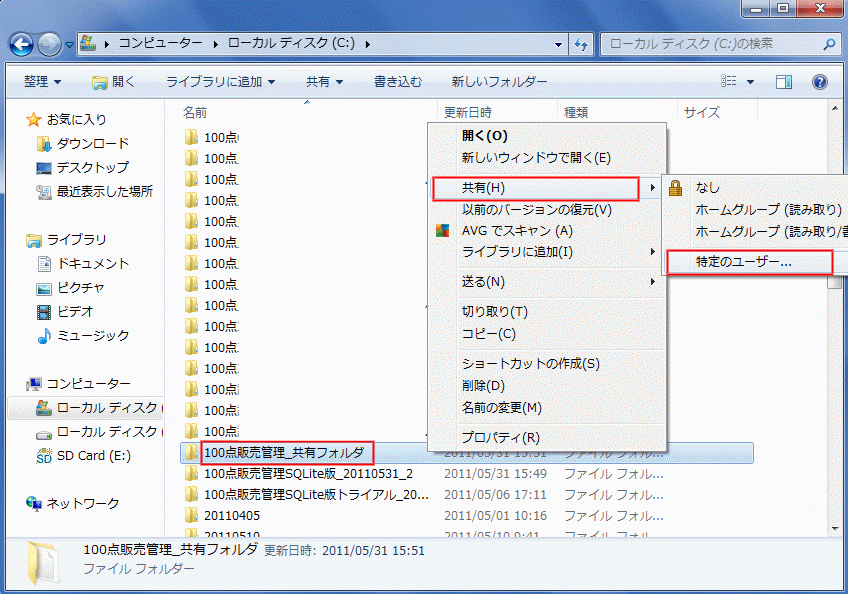
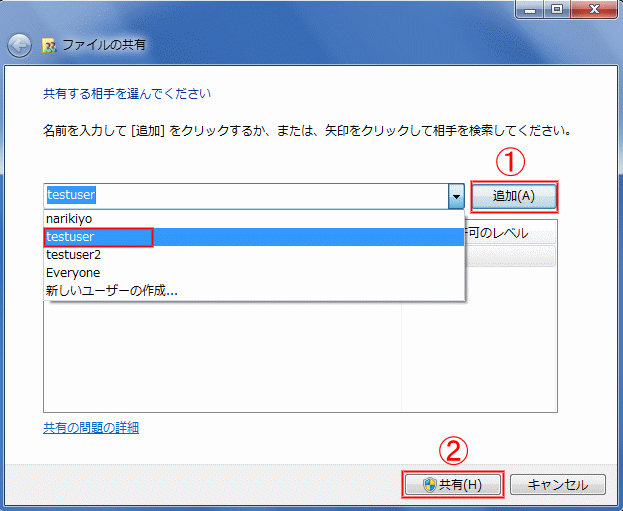
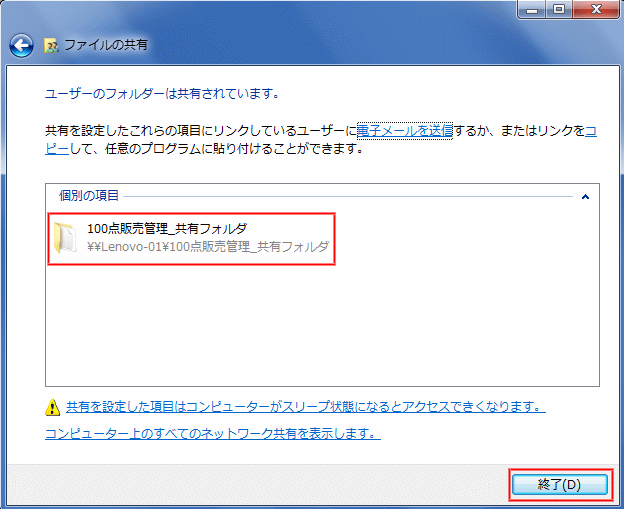
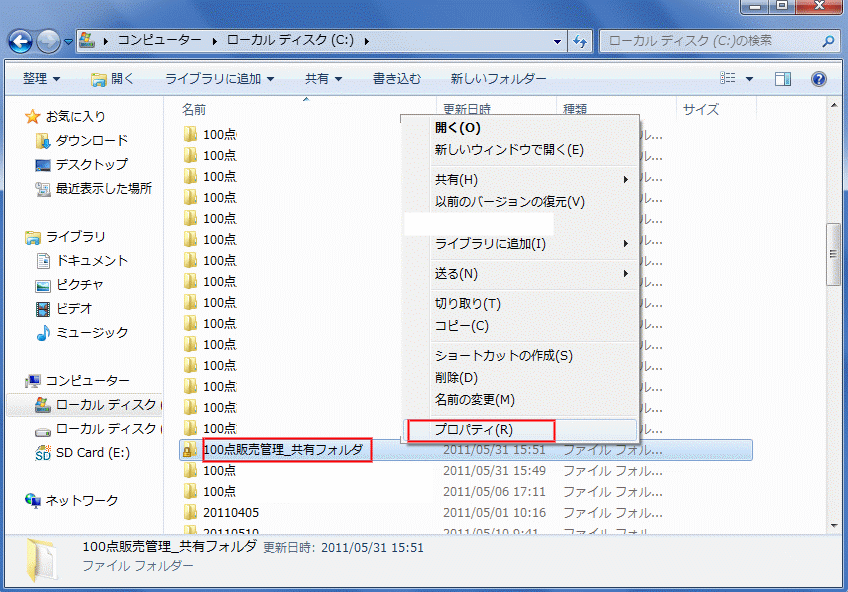
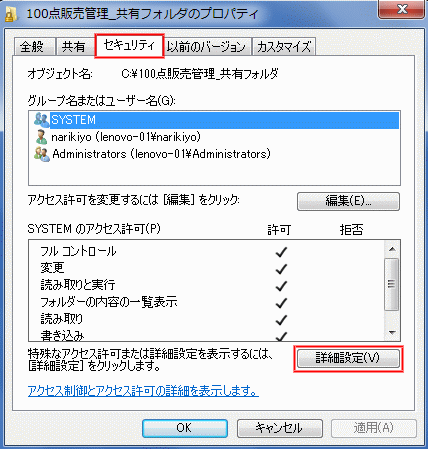
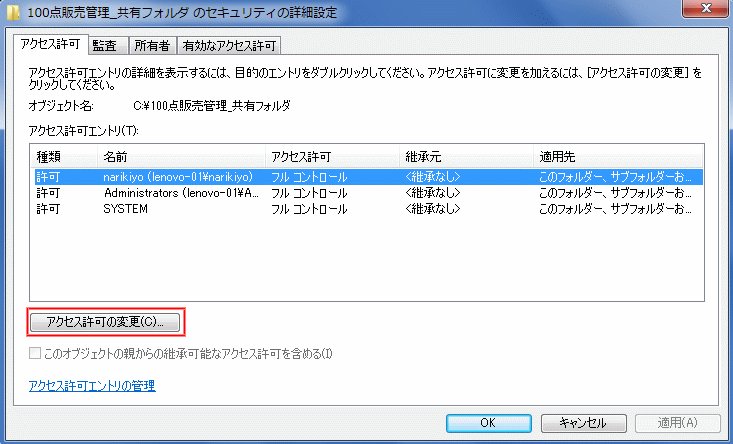
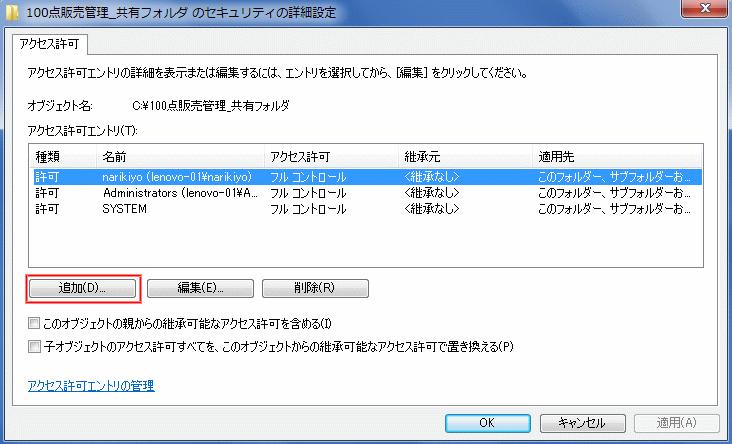
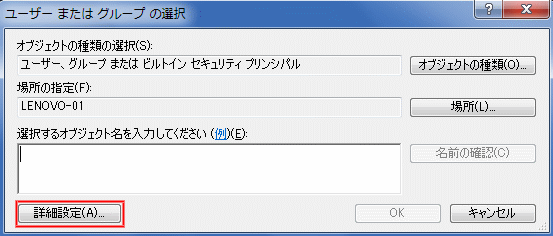
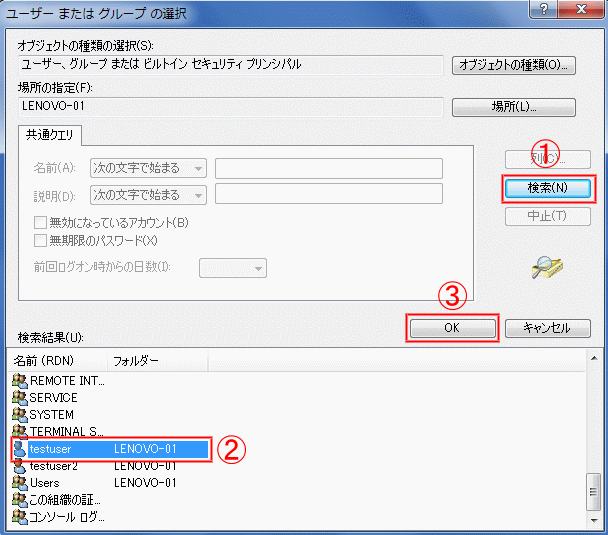
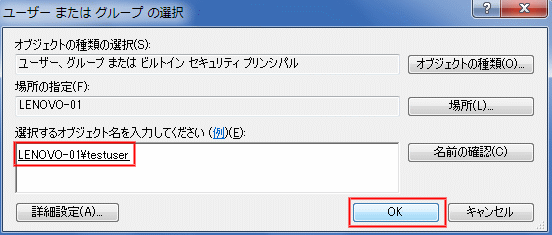
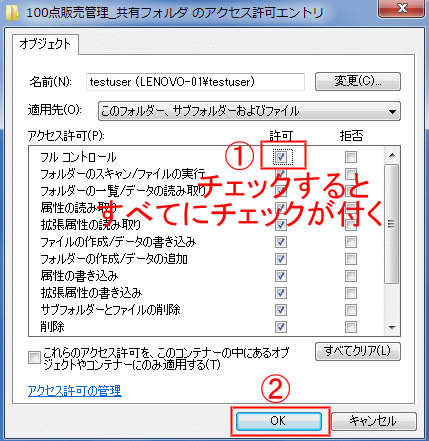
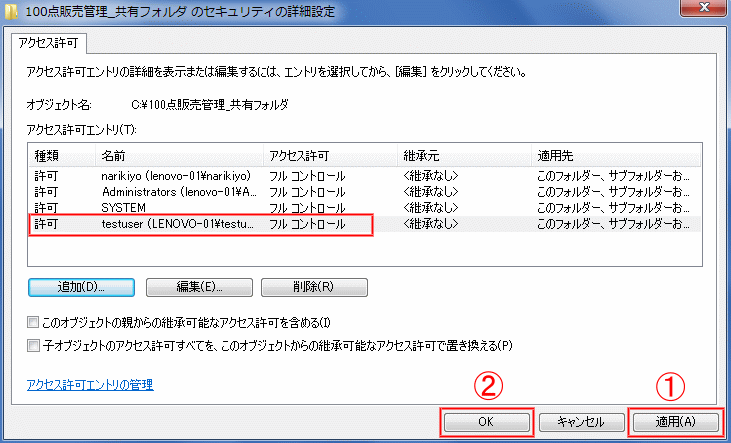
『 エクスプローラ 』で次の手順で共有先のパソコンで共有フォルダの設定を行ってください。
以下の例ではユーザー名『 testuser 』・共有するフォルダ名は『 100点販売管理_共有フォルダ 』になっています。
ネットワークPATHの設定
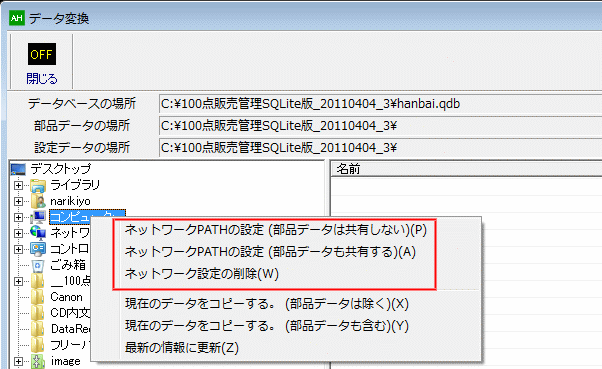
『 ネットワークでデータを共有 』するには『 変換 』→『 ネットワークPATHの設定 』で共有するフォルダを設定してください。共有するフォルダは『 読込み・書込み 』を許可しておく
必要があります。
共有方法がわからない方は『 検索 』で『 windows 7 共有フォルダ 』などを参考にして設定してください。
共有フォルダの設定方法についてのお問い合わせはお断りいたします。
『 アップデート 』の場合には最後にインストールしたフォルダに対してアップデートのインストールを行いますので、その他の場合は『 インストール先の指定 』を行ってください。
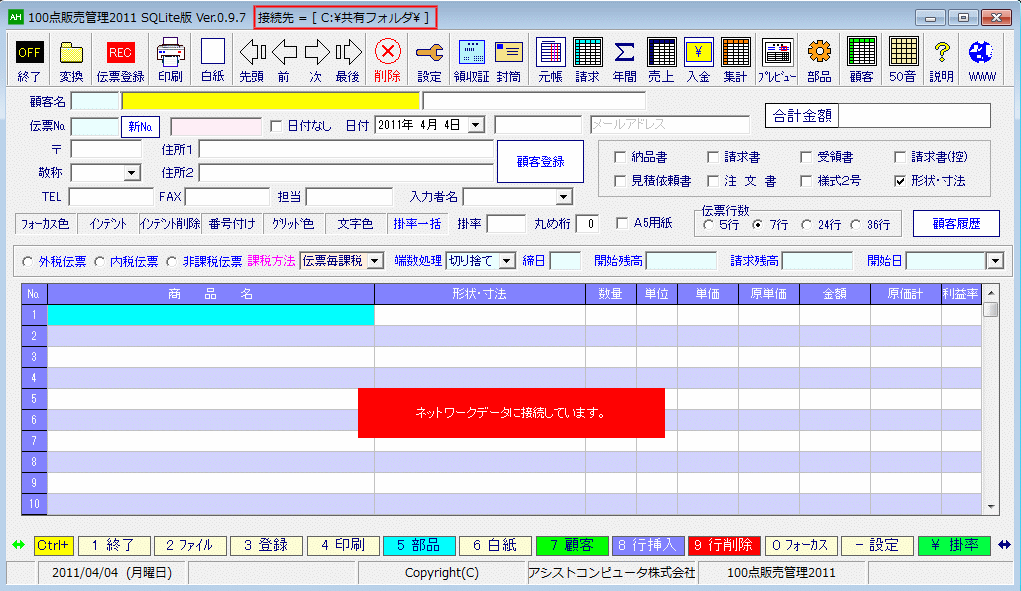
『ネットワークPATHの設定 』を行った場合は、起動時に『 ネットワークに接続 』と表示され、タイトルバーに『 PATH 』を表示します。
ナットワーク共有をしていない場合でも『 起動フォルダ 』以外の場所を設定した場合は、この表示を行います。
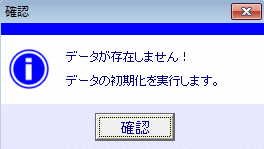
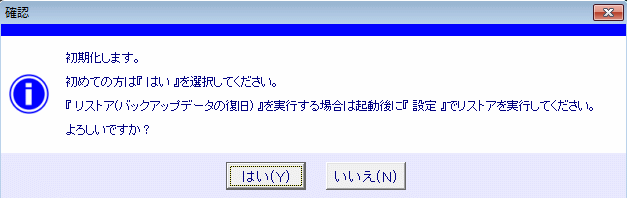
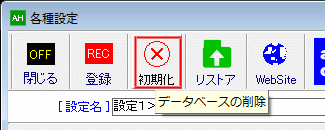
データの初期化
『 データの初期化 』を行うと顧客・販売・入金データをすべて削除します。
『 データのコンバート 』に失敗した場合などは『 データの初期化 』を行ってください。ただし、設定・部門・部品データは初期化されません。
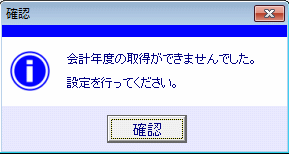
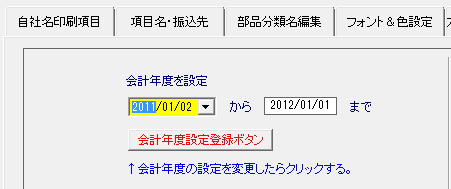
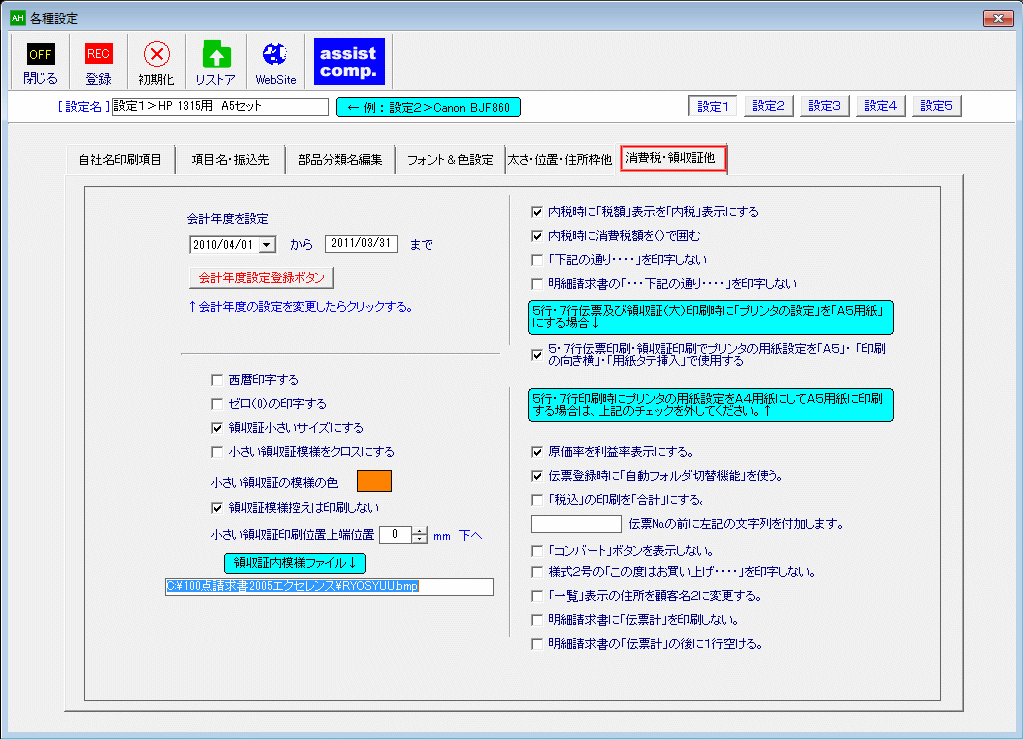
会計年度の設定
初めての起動時に『 会計年度の設定 』を行ってください。これは、明細請求書・元帳・入金処理・売掛管理に必要です。
『 設定 』→『 消費税・領収証他 』で設定できます。
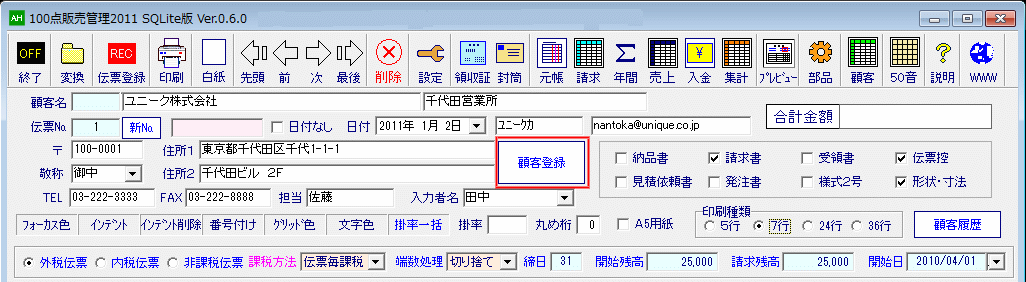
顧客の登録・修正
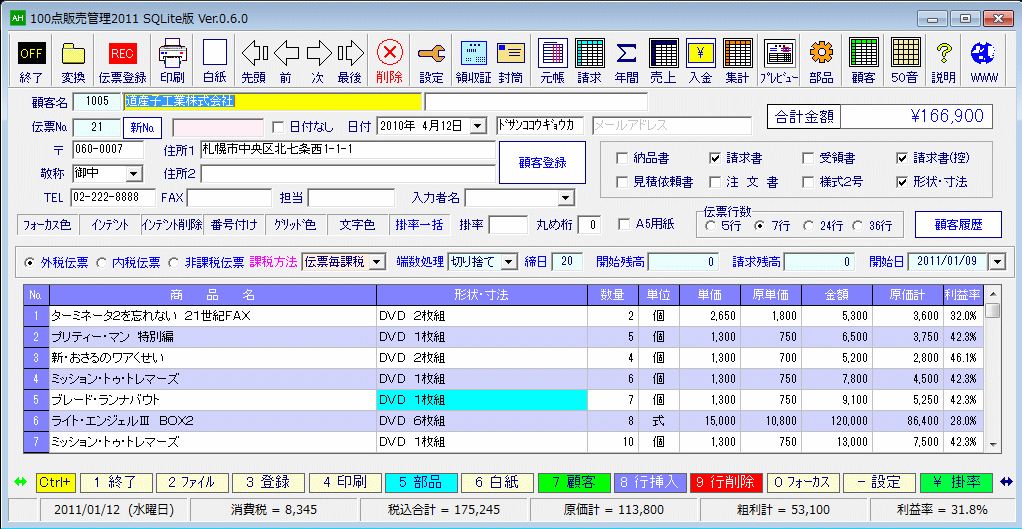
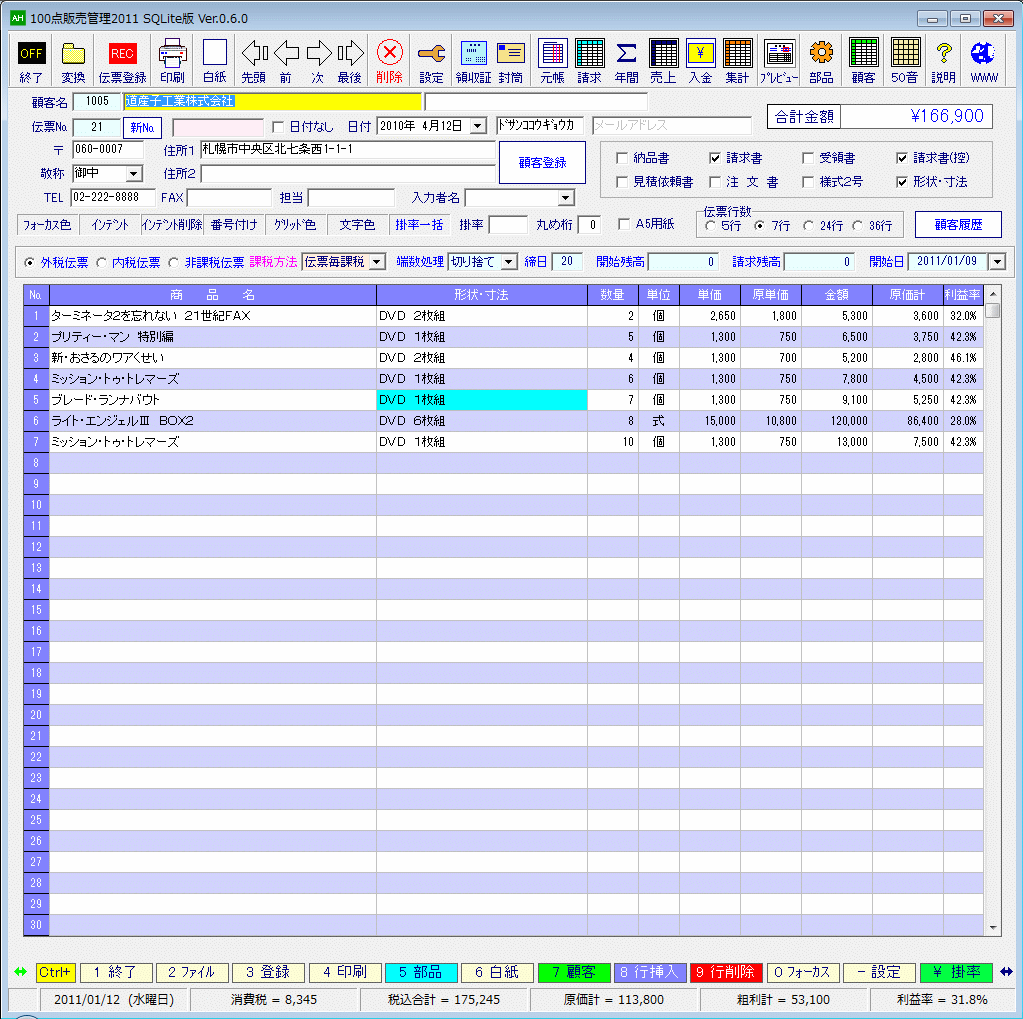
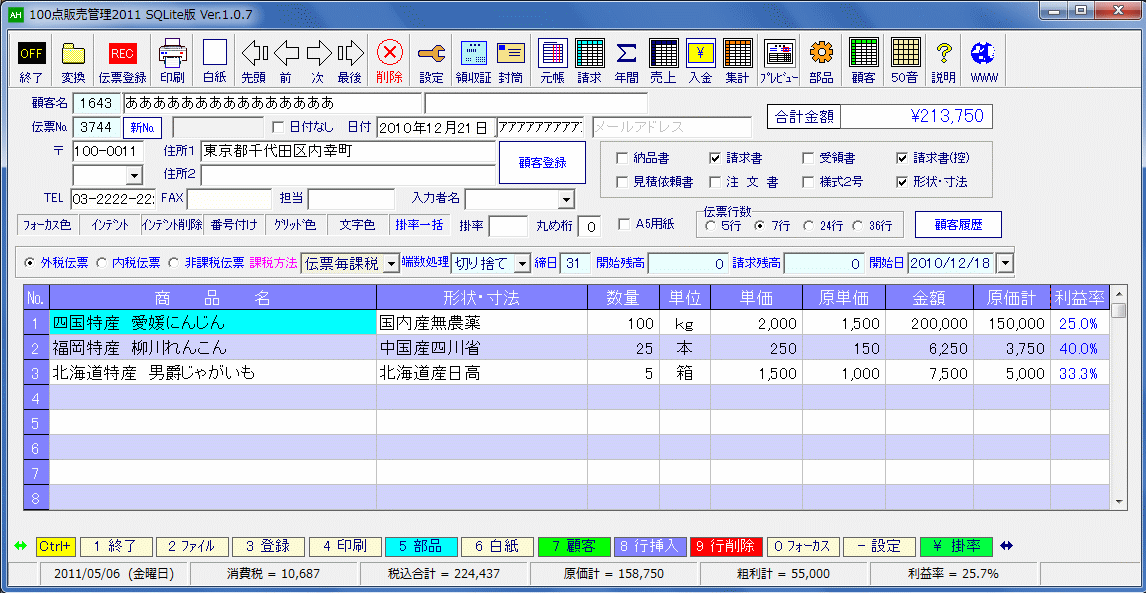
『 顧客登録 』ボタンで登録と修正後の登録ができます。
『 課税方法 』は『 伝票毎課税 』と『 一括課税 』があります。『 一括課税 』は締め毎に税抜き金額を集計し、それを元に課税します。
『 税処理方法 』は『 外税 』・『 内税 』・『 非課税 』の中から基本となる『 税処理方法 』を設定しますが、伝票毎に『 外税 』・『 内税 』・『 非課税 』を
変更しても構いません。
『 締め日 』は月末締めの場合は『 31 』と入力し、他の場合はその日付を入力してください。
『 開始残高 』は繰越の計算を行う場合に必要です。『 開始日 』前日時点での売掛残高を入力してください。
『 請求残高 』は明細請求書の繰越計算を行う場合に必要です。『 締め日 』が月末締めの場合は『 開始残高 』と同じ金額となります。その他の場合は『 開始日 』の前月
の締め日前日の『 請求残高 』を入力してください。
顧客の削除
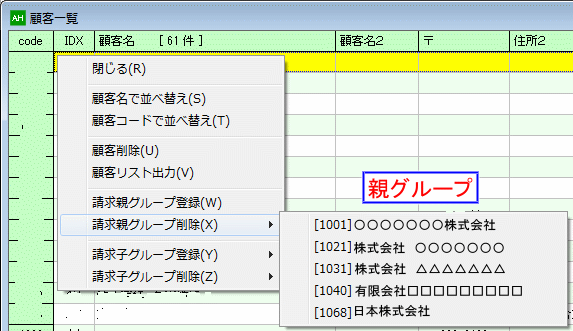
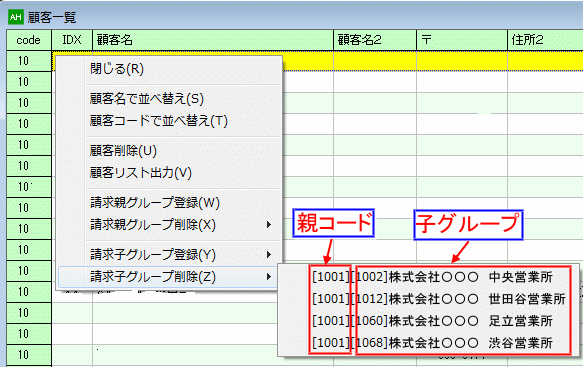
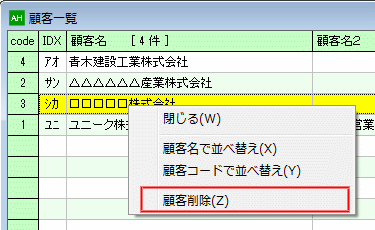
『 顧客の削除 』は顧客一覧表のサブメニュー『 顧客削除 』で削除できます。
諸口について
『 諸口・(しょくち) 』は取引が継続的でなく顧客コード付ける必要のない顧客を『 諸口 』として管理します。『 顧客コード番号 』は『 999 』となります。
売上伝票の顧客名・住所などは書き換えてください。『 伝票の印刷行数 』は5,7,24,36行の中から選んでください。
画面表示文字サイズの調整
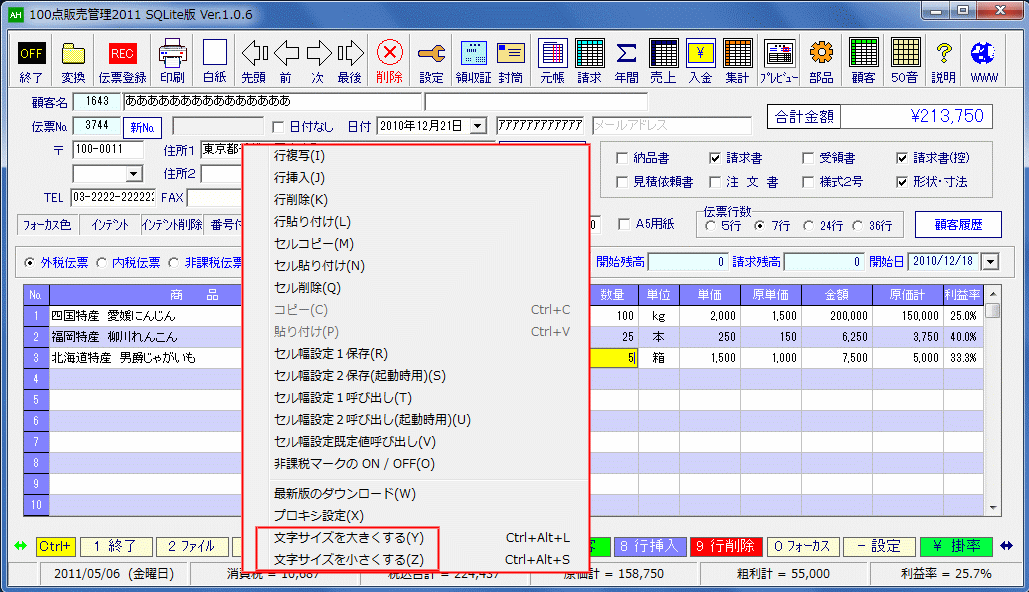
『 画面表示文字サイズの調整 』はグリッドのサブメニューの『 文字サイズを大きくする・小さくする 』を選択して調整できます。
それに応じて各フォームとグリッド幅を調整し見やすいサイズに調整してください。
各フォームのサイズ・位置の調整
『 各フォームのサイズ・位置の調整 』はそれぞれのパソコンの解像度に応じて調整してください。
100点請求書のデータのコンバート
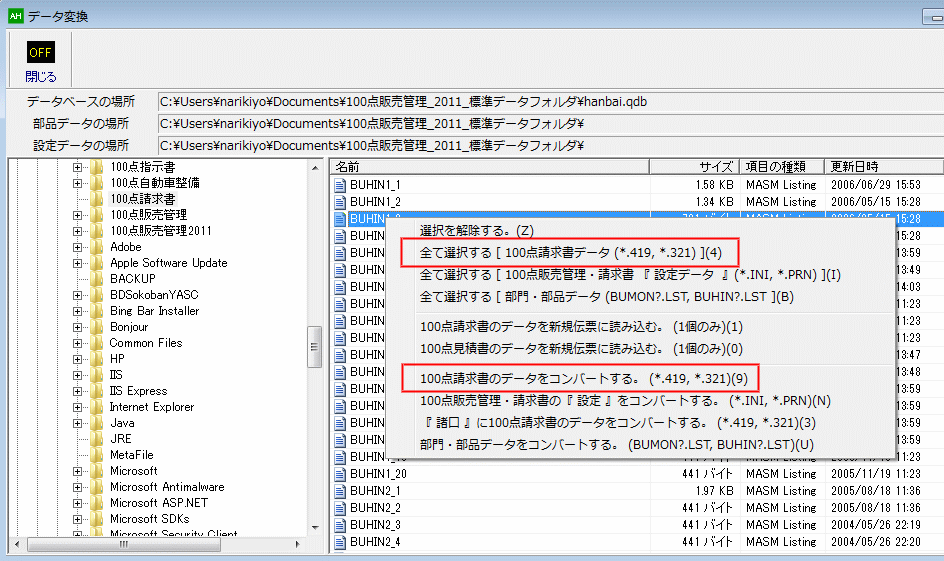
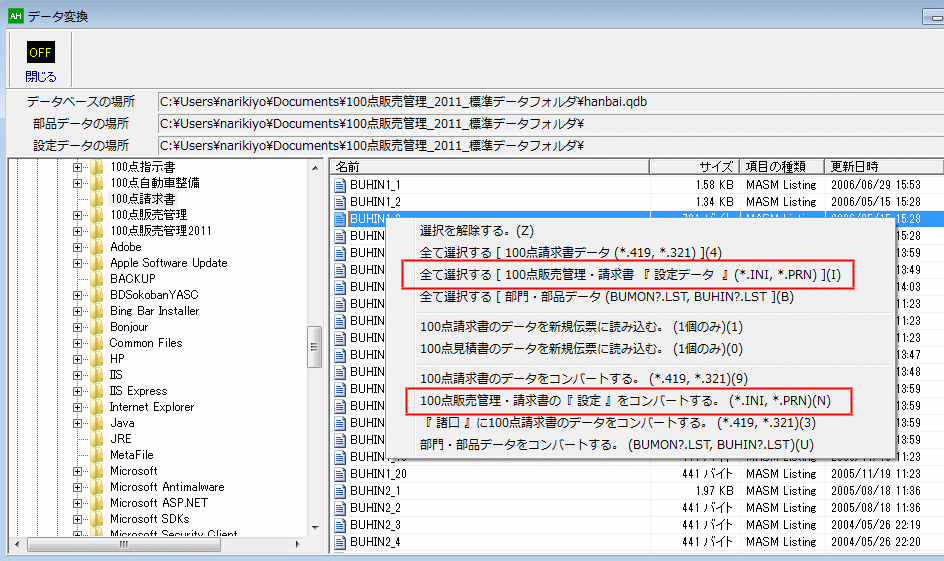
『 100点請求書のデータのコンバート 』は『 変換 』ボタンをクリックし、『 100点請求書 』の請求データがあるフォルダを選択し、ファイル名の箇所で
マウス右ボタンをクリックしサブメニューから『 すべて選択する[100点請求書データ(*.419, *.321)] 』を選択し、選択したファイルをマウス右ボタンをクリックしサブメニューから
『 100点請求書のデータをコンバートする。 』を選択し実行してください。
旧100点販売管理・100点請求書の設定データのコンバート
『 旧100点販売管理・100点請求書の設定データのコンバート 』は『 変換 』ボタンをクリックし、『旧100点販売管理・100点請求書の 』の設定データがあるフォルダを選択し、ファイル名の箇所で
マウス右ボタンをクリックしサブメニューから『 すべて選択する[100点販売管理・請求書『 設定データ 』(*.INI, *.PRN)] 』を選択し、選択したファイルをマウス右ボタンをクリックしサブメニューから
『 100点販売管理・請求書の設定をコンバートする。 』を選択し実行してください。
旧100点販売管理・100点請求書の部門・部品データのコンバート
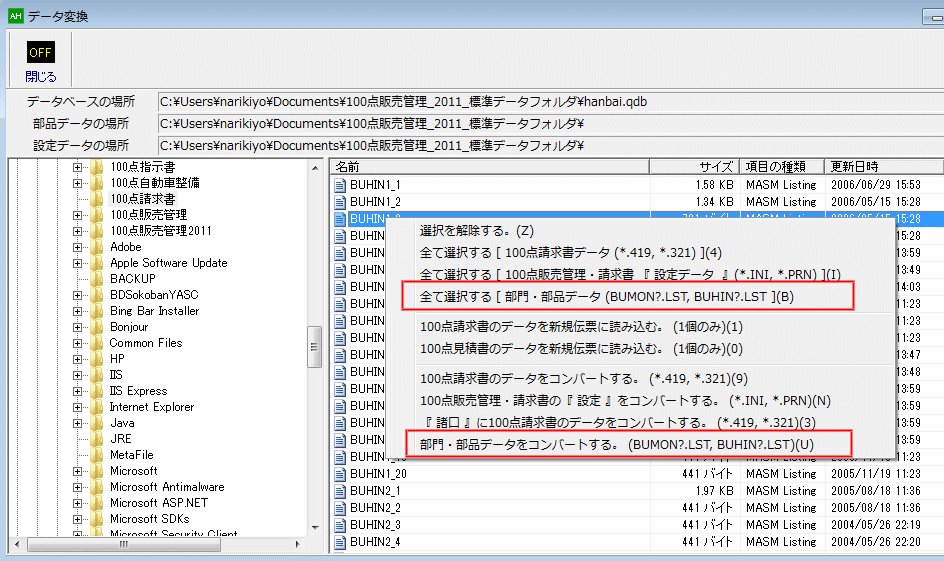
『旧100点販売管理・100点請求書の部門・部品データのコンバート 』は『 変換 』ボタンをクリックし、『旧100点販売管理・100点請求書の 』の部品データがあるフォルダを選択し、ファイル名の箇所で
マウス右ボタンをクリックしサブメニューから『 すべて選択する[部門・部品データ』(BUMON?.LST, BUHIN?.LST)] 』を選択し、選択したファイルをマウス右ボタンをクリックしサブメニューから
『 部門・部品データをコンバートする。 』を選択し実行してください。
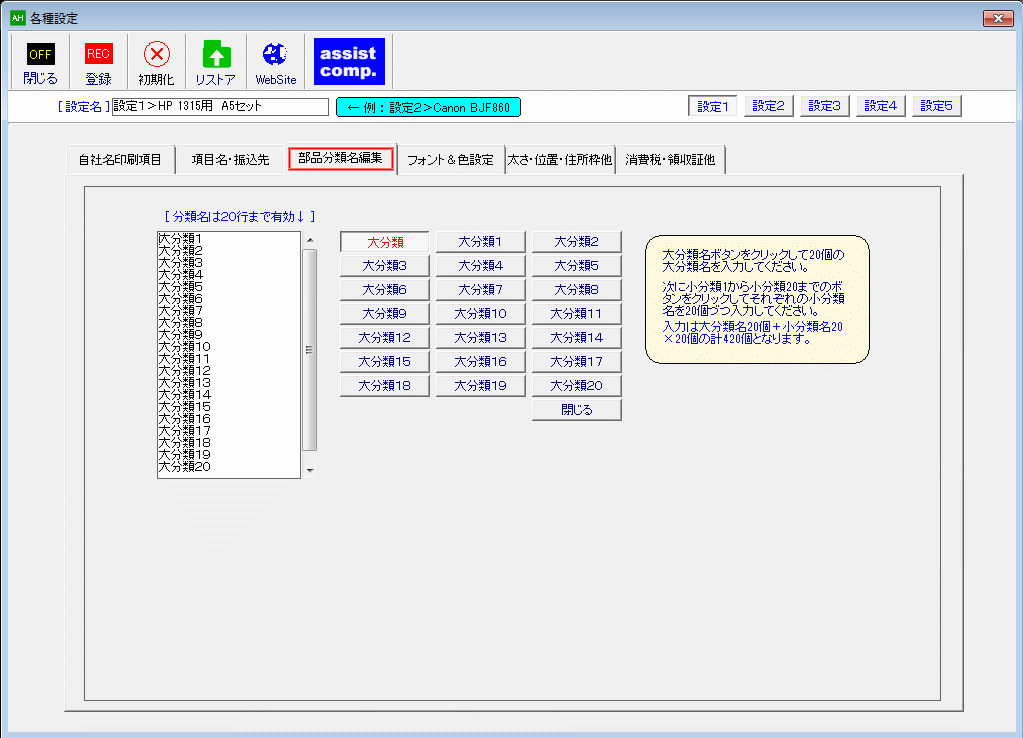
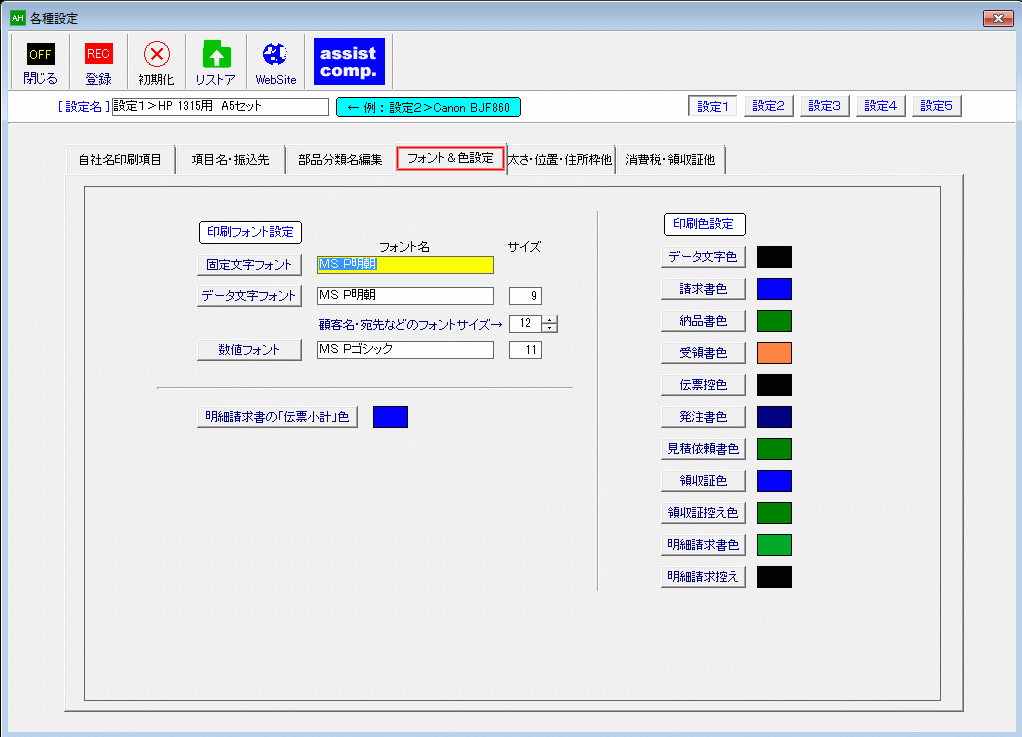
印刷設定
『 印刷設定 』は『 設定 』ボタンをクリックすると表示されます。
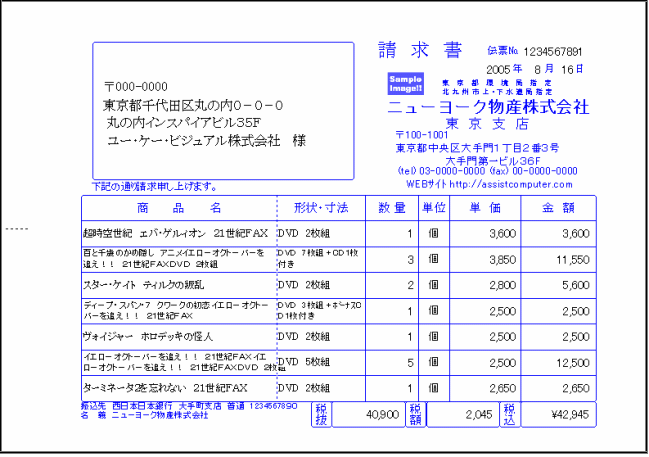
印刷伝票の選択
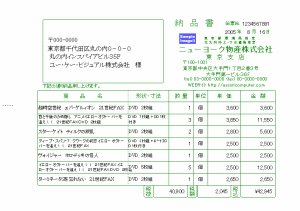
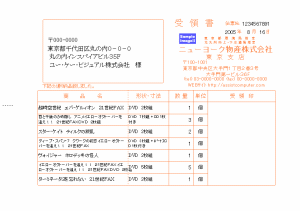
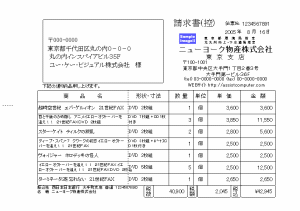
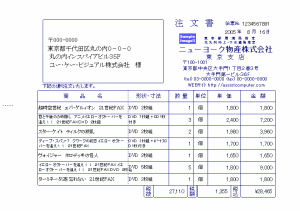
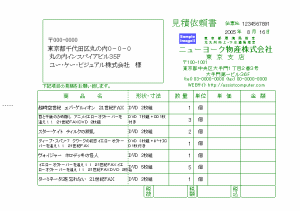
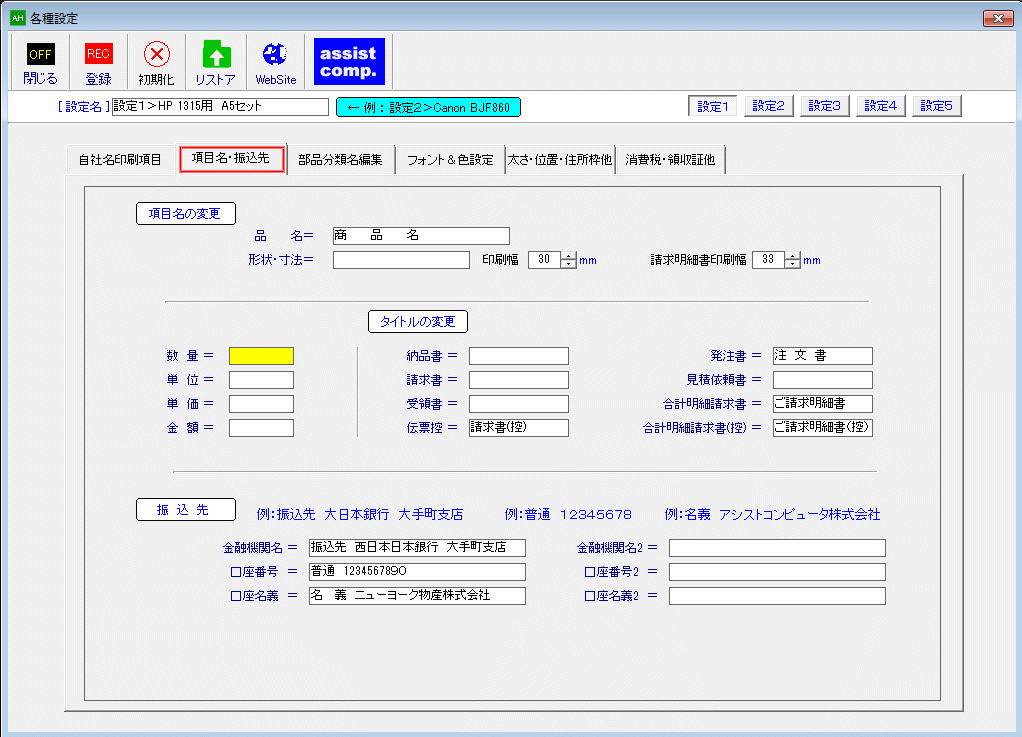
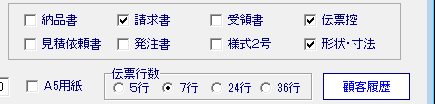
『 印刷伝票の種類 』は『 納品書・請求書・請求書(様式2号)・受領書・伝票控え・見積依頼書・発注書 』があります。
印刷したい項目をチェックし、印刷してください。『 伝票の印刷行数 』は『 伝票行数 』ラジオボタンで選んでください。
50音ボタン
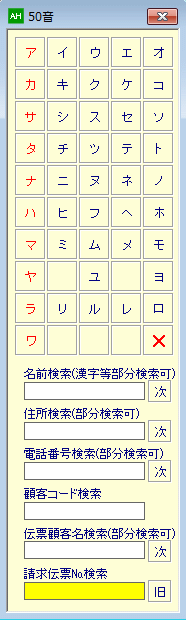
『 50音ボタン 』は顧客のフリガナ検索をします。 また、その他の検索にも利用してください。
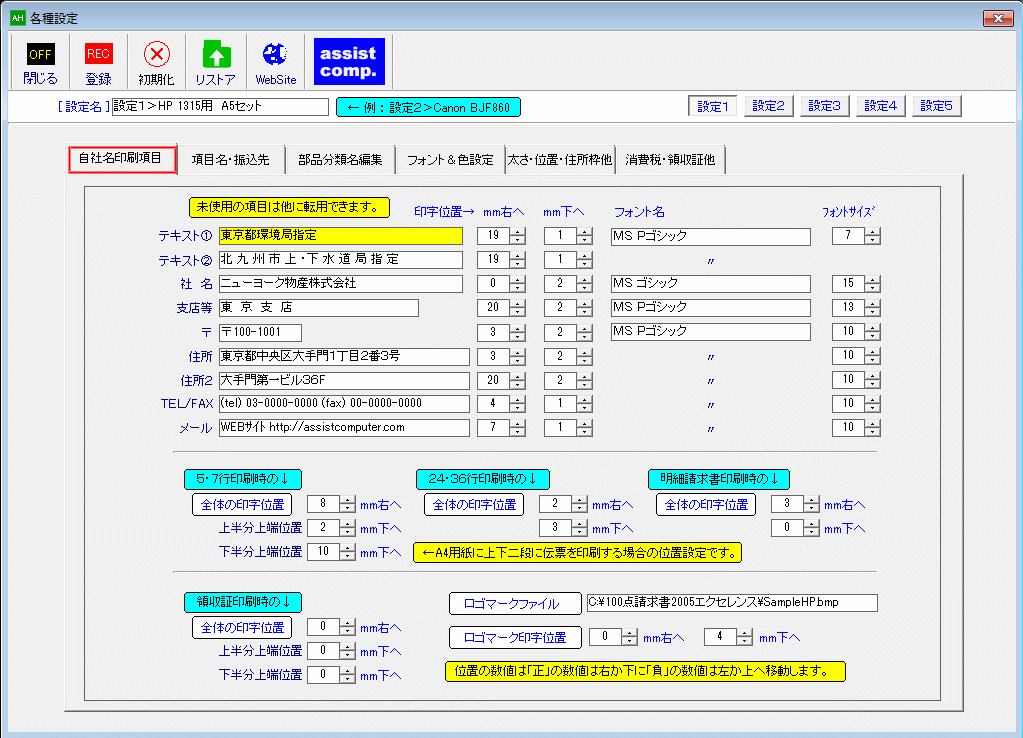
ロゴマークの設定
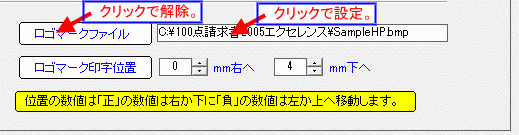
『 ロゴマーク 』を設定するには予めイメージをペイントかドロー系のソフトウエアで『 ビットマップイメージ 』を作成しておく必要があります。
作成方法はそれぞれのソフトウエアの説明を読んでください。
『 設定 』→『 自社名印刷項目 』
バックアップ
『 バックアップ 』はデータを圧縮して保存します。データが壊れた場合や新規インストール環境でのデータを復元に利用します。
実際の操作は『 100点販売管理 』終了時にバックアップを行うか問い合わせてきますので、任意で実行してください。『 バックアップデータ 』は『 Windows XP 』では
起動フォルダ(インストール先)『 BACKUP 』フォルダに保存されます。『 Windows 7, Vista 』ではインストール先が『 Program Files 』の場合は『 ドキュメント 』フォルダに保存されます。
『 他のフォルダ 』の場合は『 Windows XP 』の場合と同じです。
『 複数のデータ 』を扱う場合は既定のバックアップファイル名では判別ができないため『 設定 』→『 消費税・領収証他 』→『 バックアップファイル名に付加する文字列 』に
任意の文字列を入力して判別できるようにしてください。
この、バックアップファイルは増えていきますので、適当に削除して構いません。尚、バックアップファイルはパソコンの外部(USBメモリ・CD・DVD)にコピーして保管管理してください。
リストア(バックアップの復元)
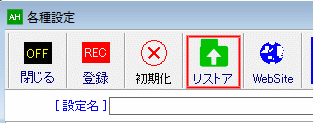
『 リストア(バックアップの復元) 』は『 設定 』→『 リストア 』ボタンで実行できます。
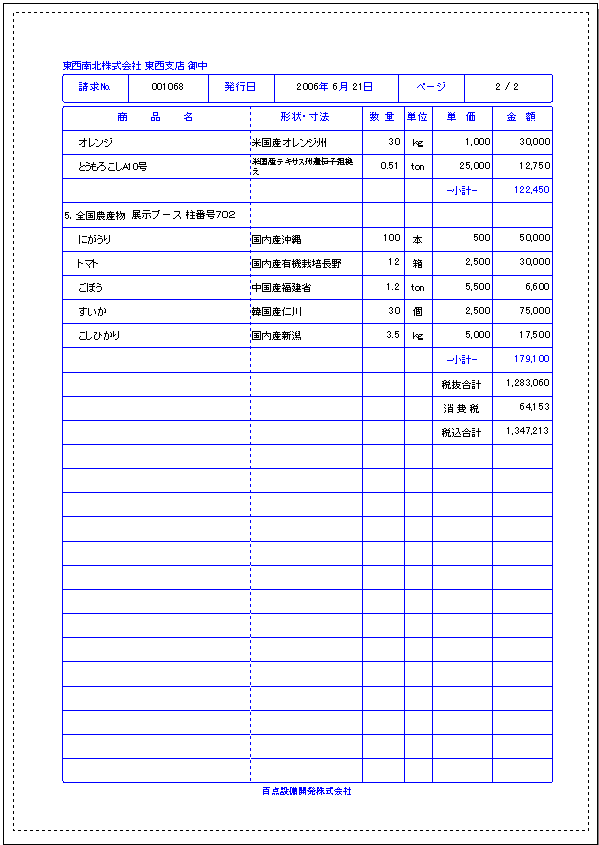
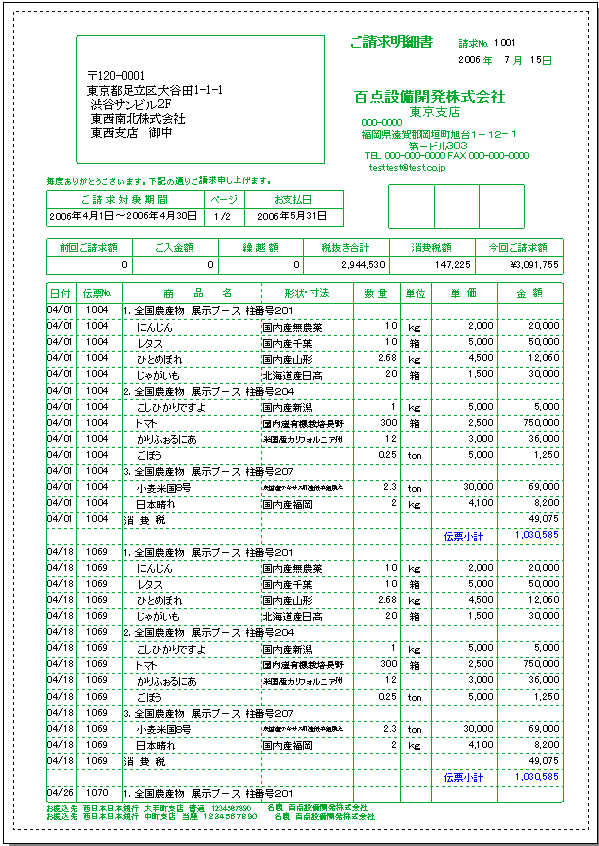
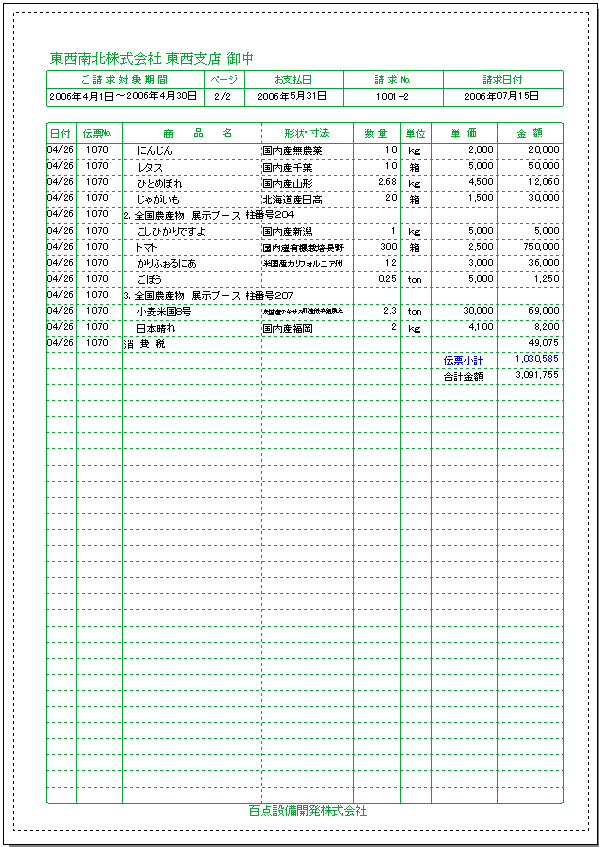
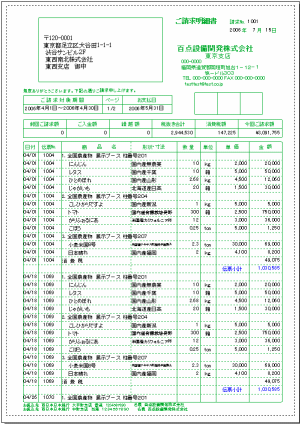
明細請求処理
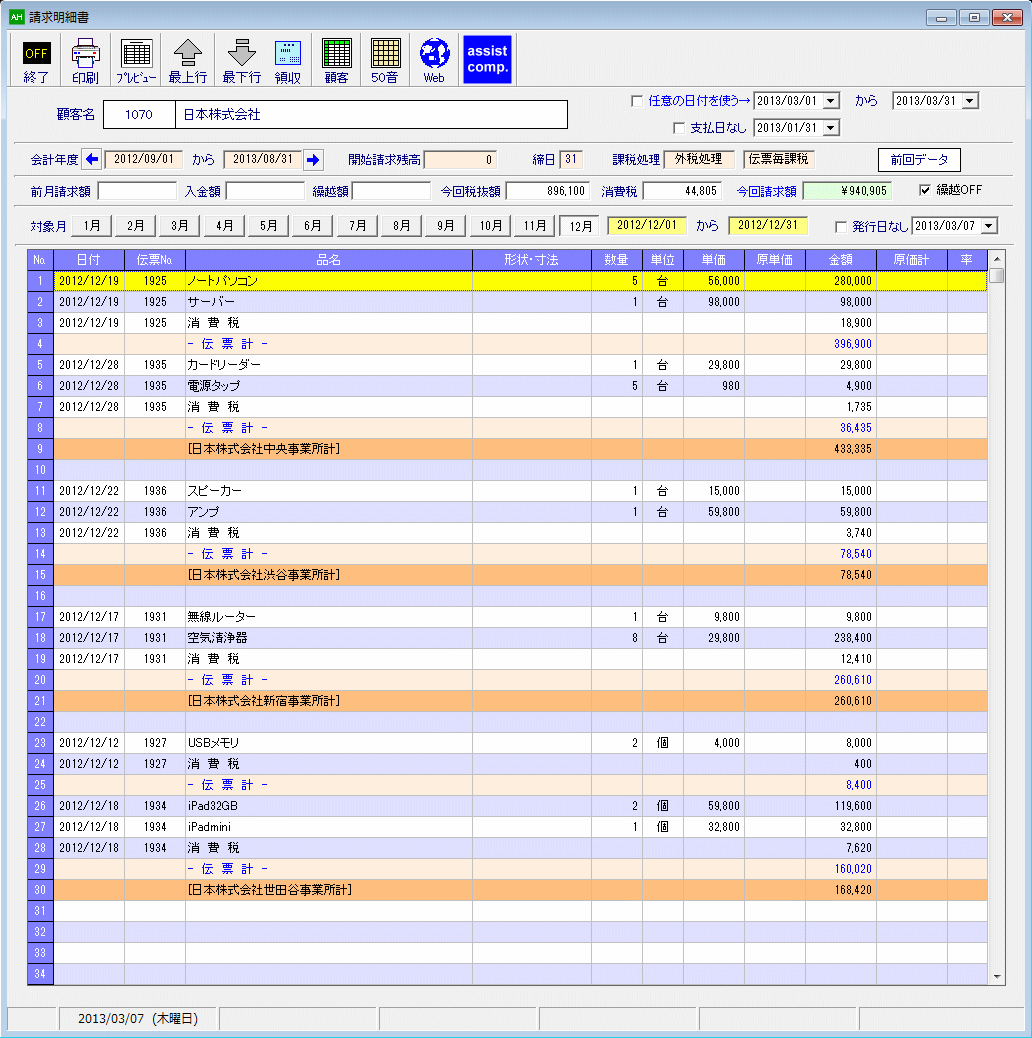
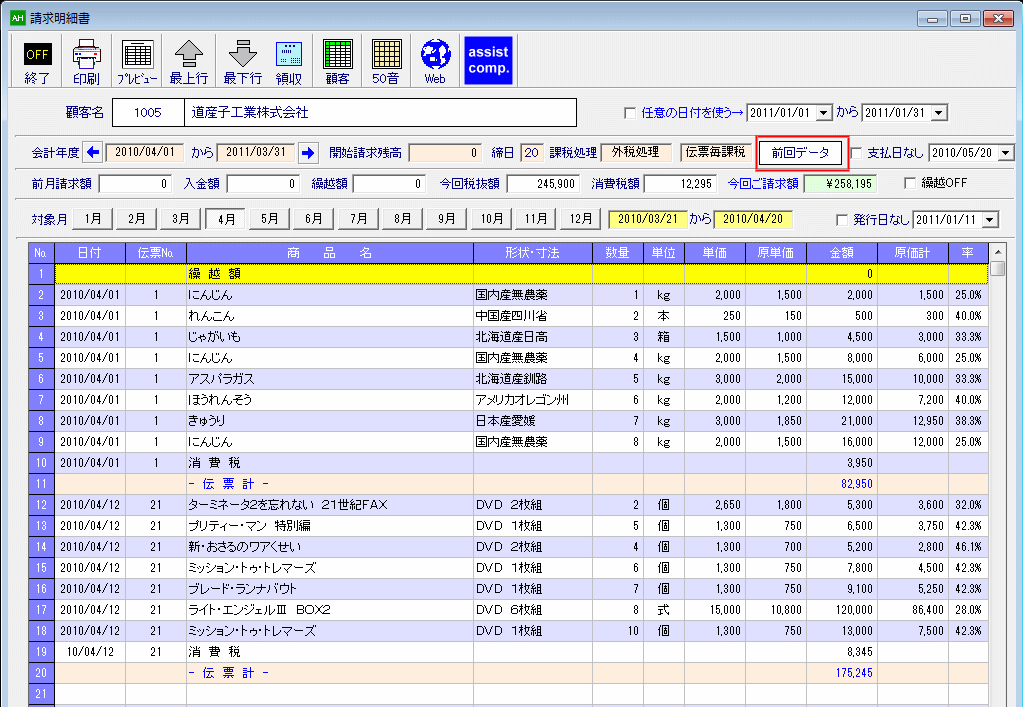
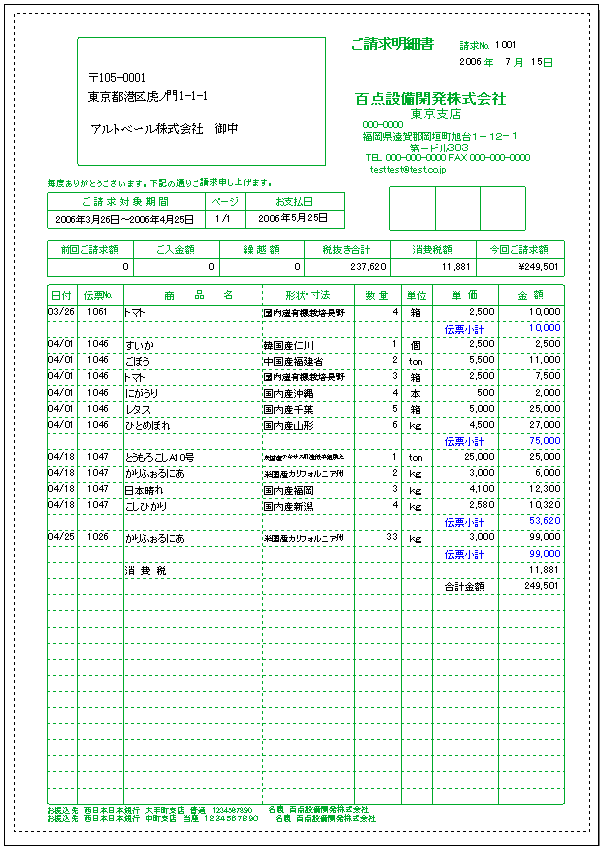
『 明細請求処理 』は『 請求 』ボタンで表示できます。処理する『 月のボタン 』をクリックし、『 顧客一覧表 』から該当顧客を呼び出し表示します。
『 繰越OFF 』にチェックすると繰越金額の計算をしません。
『 前回データ 』ボタンは前回表示したデータを再現します。
元帳処理
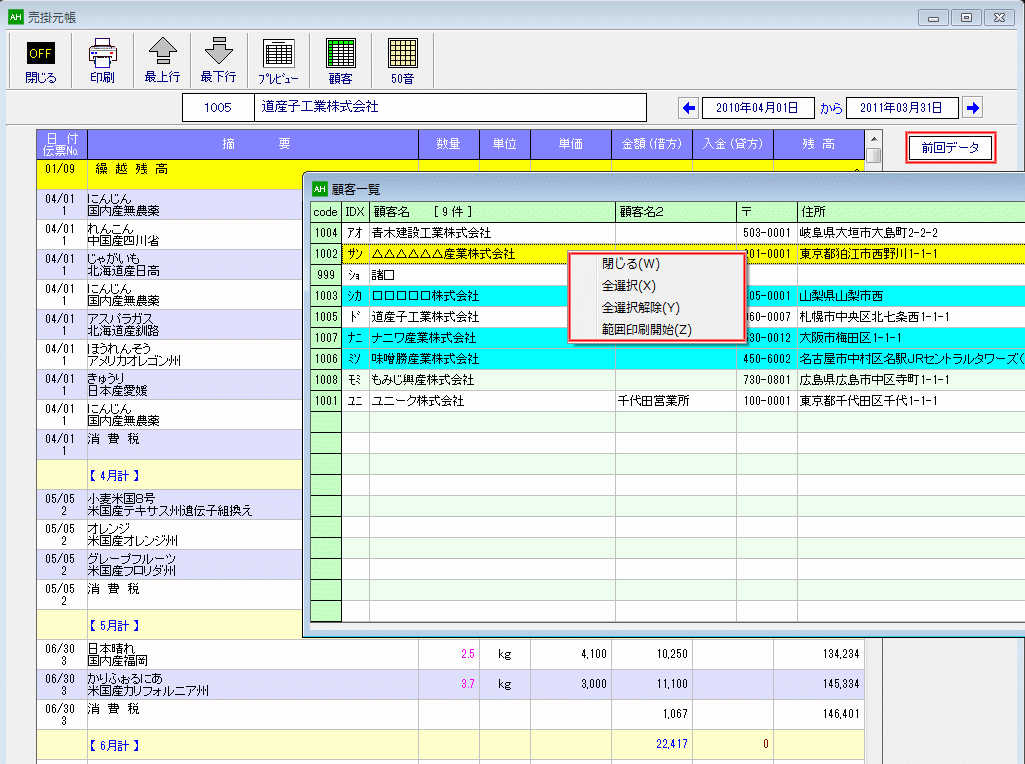
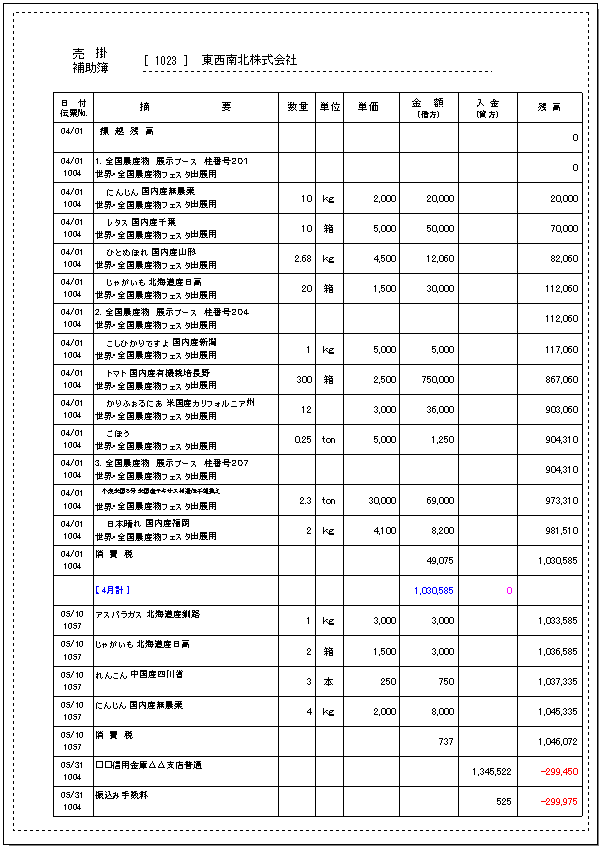
『 元帳処理 』は『 元帳 』ボタンで表示できます。『 顧客一覧表 』から該当顧客を呼び出し表示します。
複数の顧客元帳を印刷する場合は顧客一覧表で『 スペースキー 』で該当顧客を選択状態にしておき、サブメニューから『 範囲印刷開始 』を選択すれば選択した複数の顧客の元帳を
連続印刷できます。また、印刷月を指定しておけばその月の元帳を印刷します。
売掛管理表
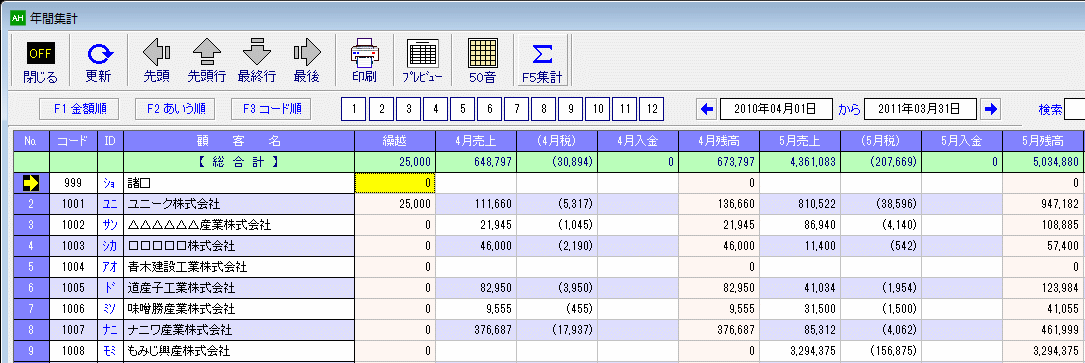
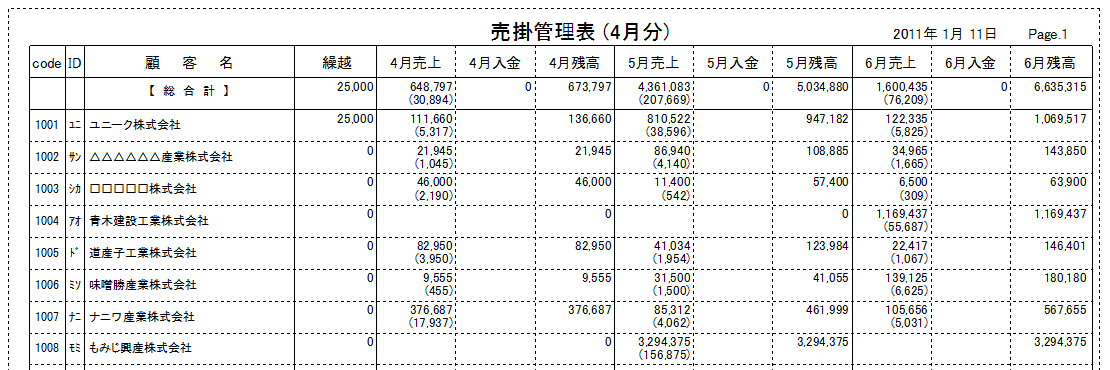
『 売掛管理表 』は『 年間 』ボタンで表示できます。『 集計 』ボタンで1年間の売掛計算を実行します。『 印刷 』すると3ヶ月分の『 売掛管理表 』を出力します。
その月の締めが確定したら、これを印刷して保存してください。パソコンの中のデータは変更できるので、正しい数字かどうか照合するのに必要です。ここで、数字がおかしい
場合は、『 元帳 』で詳しく調べてください。
部品について
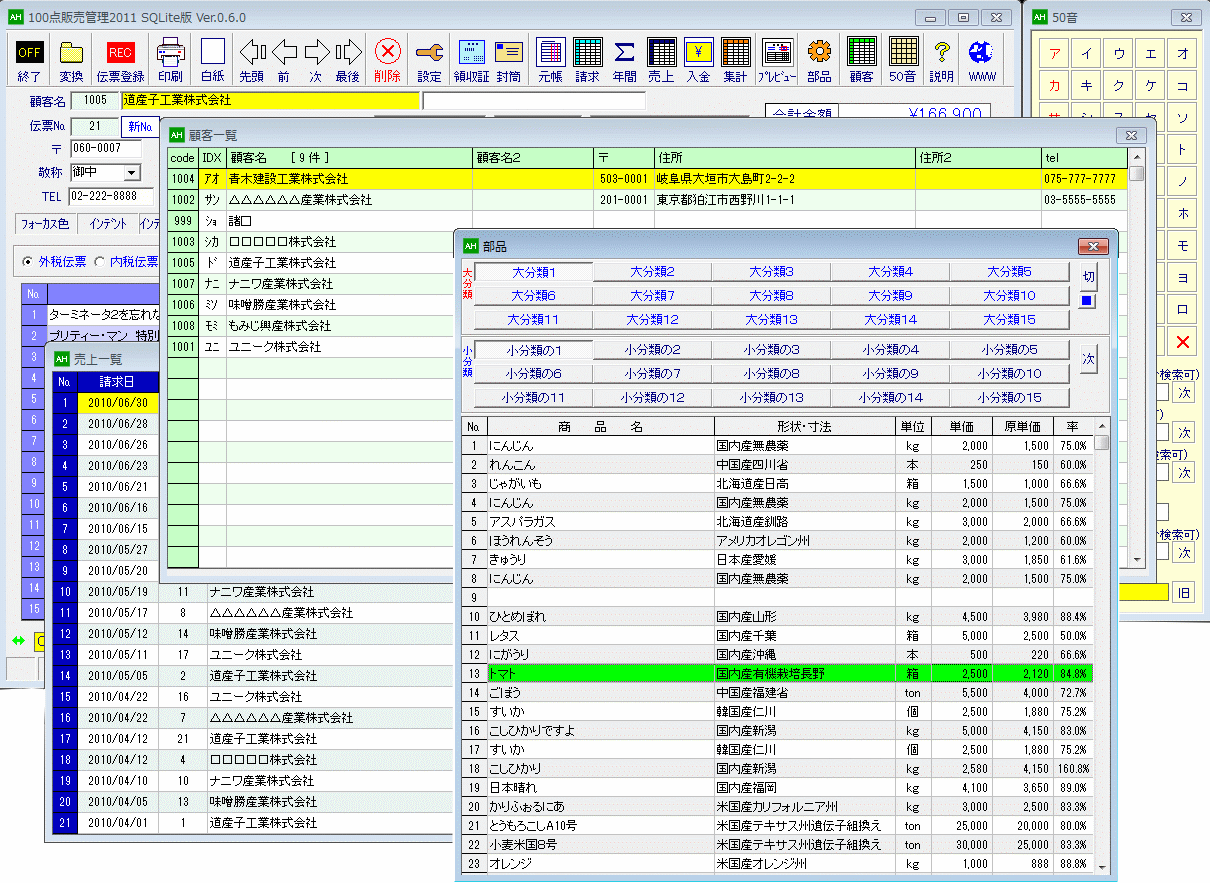
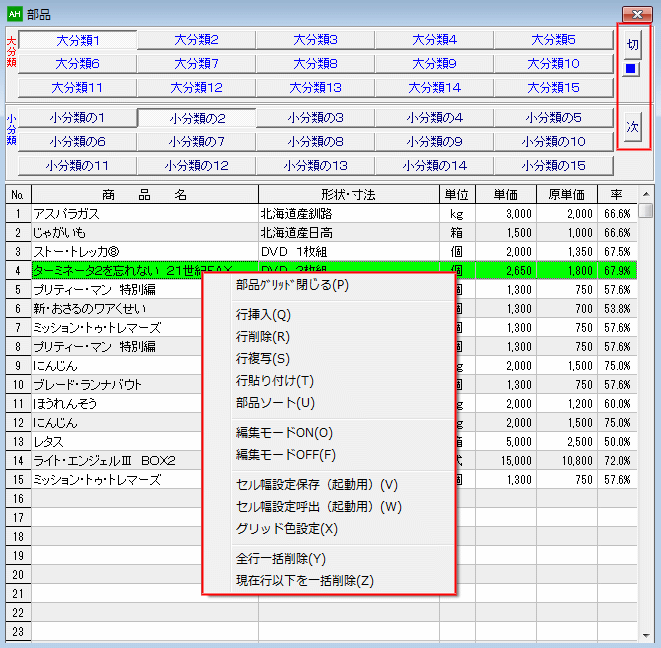
『 部品 』は常時使用する、商品などを登録しておいて、請求書作成時にすばやく読み込んで作業効率を上げることができます。
『 部品登録』は『 部品 』のサブメニュー『 編集モードON 』でできます。
右上の『 切・入 』ボタンは自動で表示のON・OFFの切り替えボタンです。
右上の『 次・挿 』ボタンは部品を読み込む際に挿入モードか次行モードかの切り替えボタンです。
右上の『 青い 』ボタンは『 大分類・小分類 』の表示数の切り替えボタンです。
売上一覧
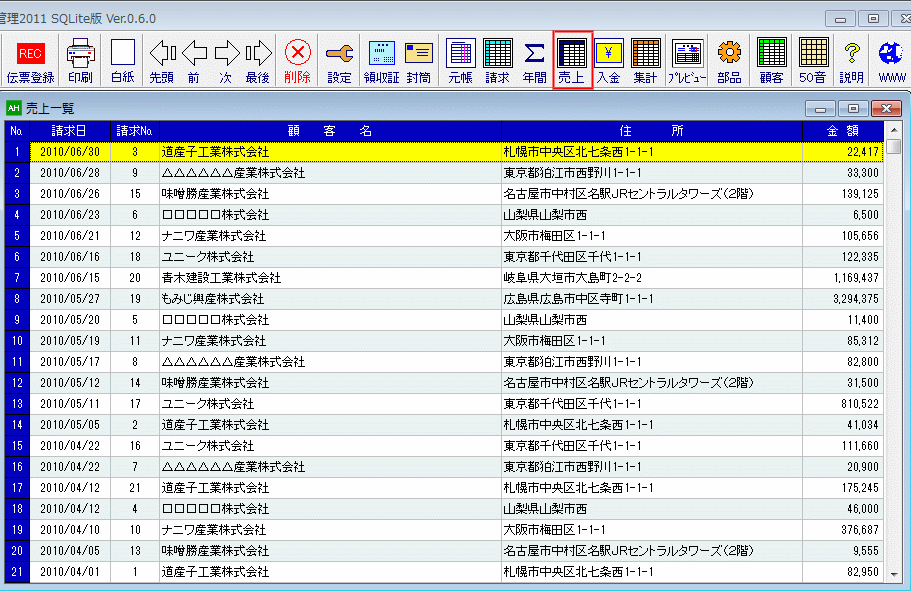
『 売上一覧 』は『 売上 』ボタンで表示し、マウスダブルクリックで読み込みます。
顧客売上履歴
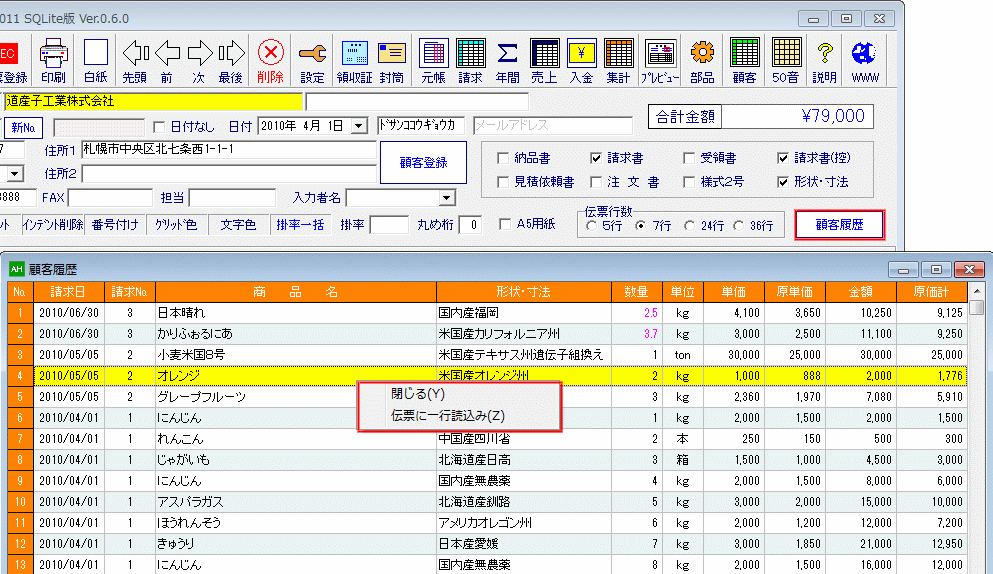
『 顧客売上履歴 』は『 顧客履歴 』ボタンで表示できます。
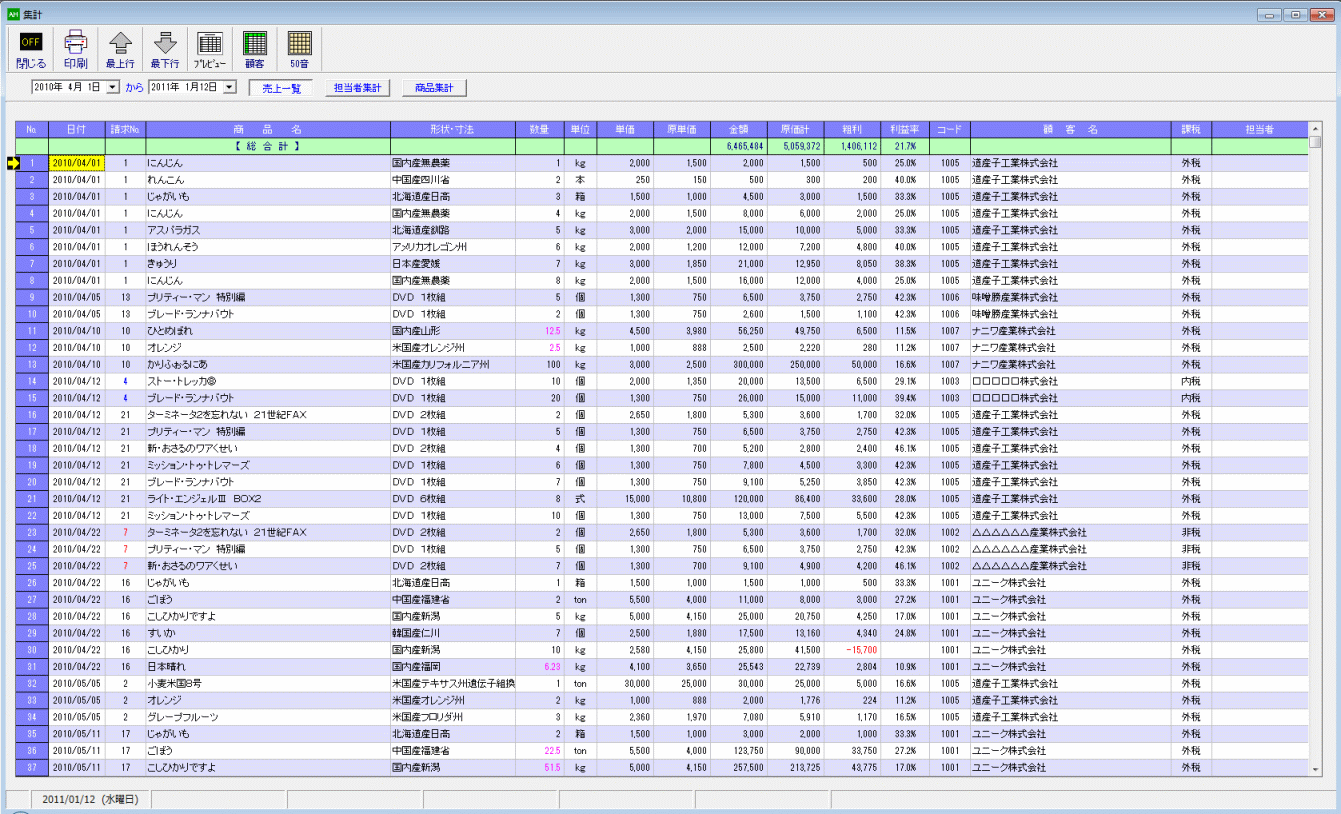
集計処理
『 集計処理 』は『 集計 』ボタンで表示できます。表示期間を設定し『 売上一覧(顧客選択可) 』・『 担当者集計 』・『 商品集計 』
品名検索
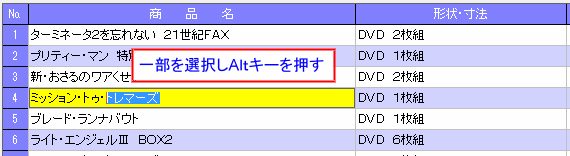
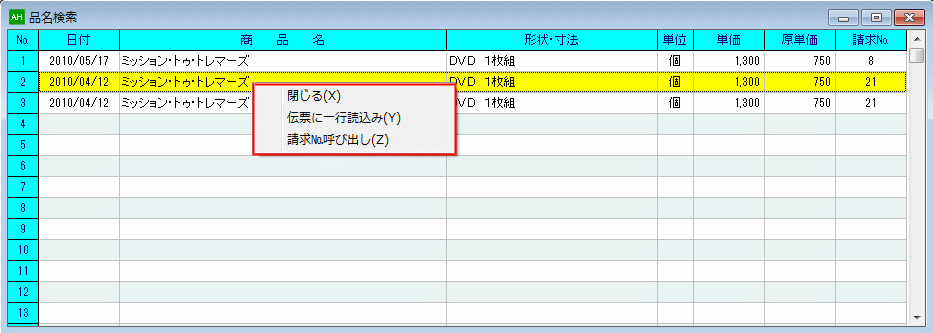
『 品名検索 』は過去の売上データの中から『 検索文字列 』を指定して一覧表示します。『 品名 』・『 形状・寸法 』項目で検索する文字列を選択
(選択なしの場合は表示文字列全てが対象となる)し、『 Alt 』キーを押すと、該当するデータを一覧表示します。
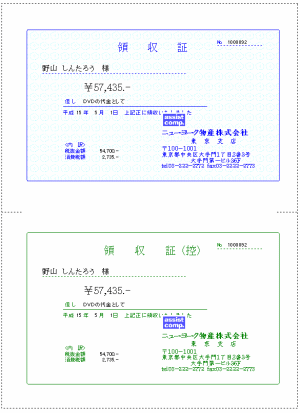
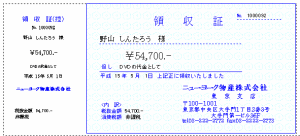
領収証の印刷
『 領収証の印刷 』は『 領収証 』ボタンで印刷できます。表示している『 顧客名・金額 』を印刷します。
小さいサイズの領収証を印刷する場合は『 設定 』→『 消費税・領収証他 』で設定してください。
封筒の印刷
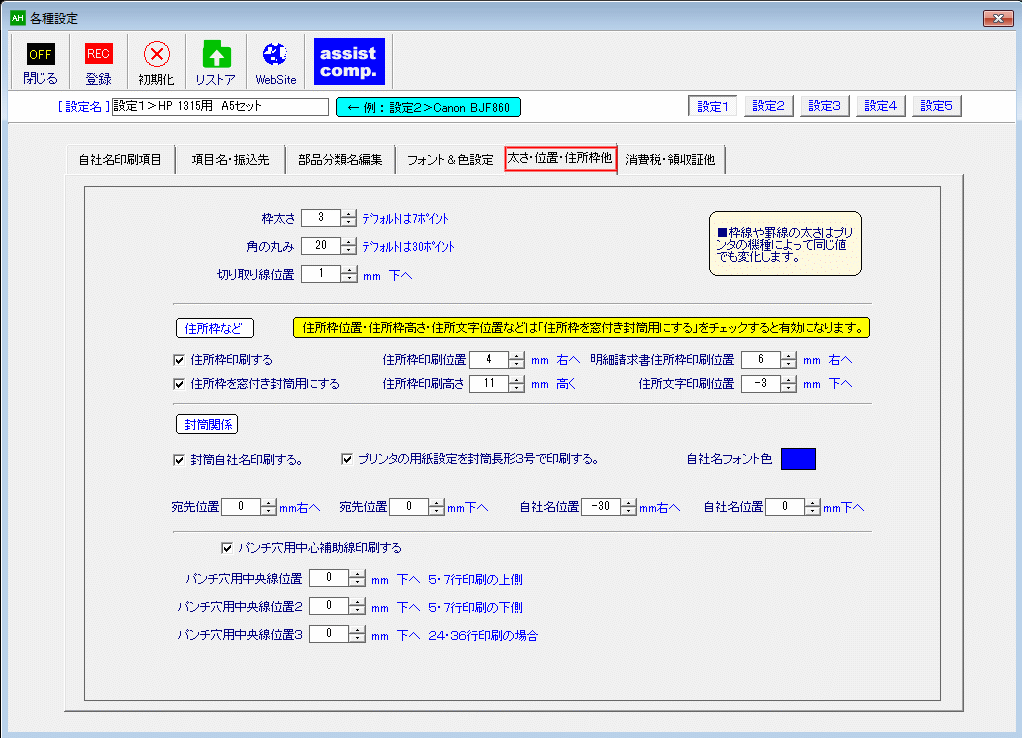
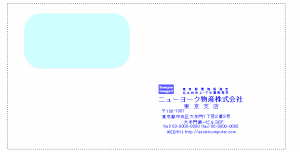
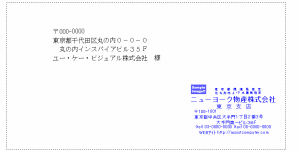
『 封筒の印刷 』は『 封筒 』ボタンで印刷できます。『 設定 』→『 太さ・位置・住所枠他 』→『 封筒関係 』で設定してください。
窓付き封筒を選択すると宛先は印刷しません。インクジェットプリンタは用紙はA4のままで結構です。レーザープリンタなど封筒用カセットを使用する場合は
設定で『 封筒長形3号で印刷する 』にチェックしてください。また、印字位置なども設定で調整してください。自社名の印字は伝票に印字されるものと同じですので
封筒には印字したくない場合は設定の自社名項目を再設定してください。
部品のドラッグ&ドロップによる登録方法
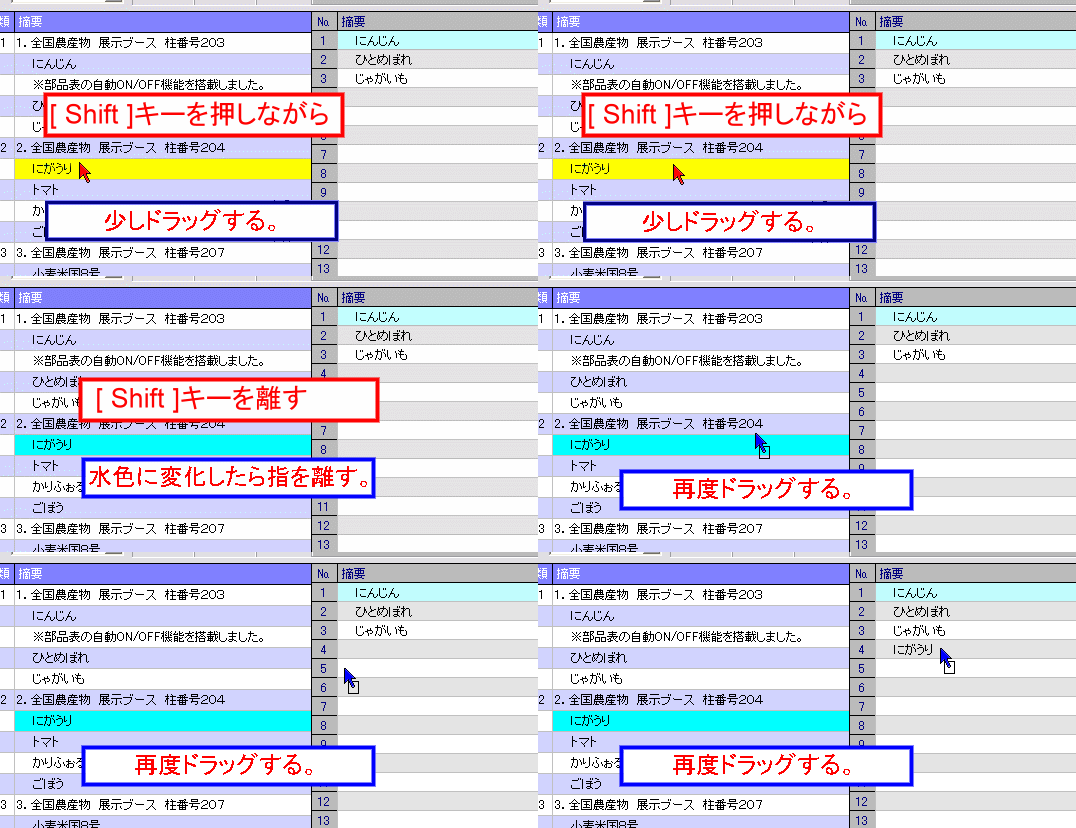
『 部品のドラッグ&ドロップによる登録方法 』は下図アニメーションをご覧下さい。旧100点請求書では『 Shift 』 キーの押下は必要ではありませんでしたが、今回は仕様により
『 Shift 』 キーの押下が必要となっていますのでご注意ください。
会計年度の更新
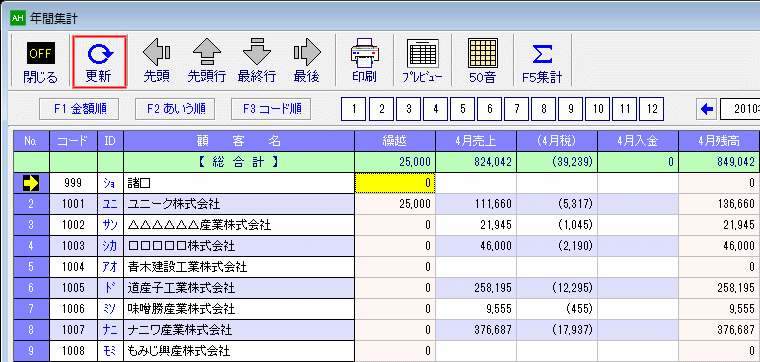
『 会計年度の更新 』は『 年間 』ボタンで『 年間集計 』を表示し『 更新 』ボタンをクリックして実行します。
更新は『 決算 』が確定した後に行ってください。更新すると期初の残高を書き換えます。必ず、期末の『 残高 』が合っているか確認後に実施してください。
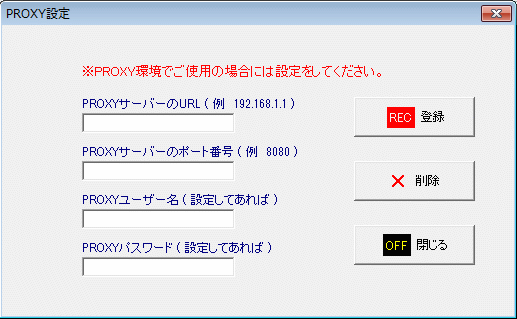
プロキシ環境の設定
『 プロキシ環境 』でご利用の場合はアップデートなどの機能が使えない場合は『 プロキシ環境設定 』で設定を行う必要があります。
各項目のデータは貴社のプロキシ担当者にお問い合わせください。