『100点請求書2005エクセレンス』の説明書 2010-05-13 改訂
アシストコンピュータ株式会社 in 福岡
http://assistcomputer.com/
※ 閲覧にはInternetExploler 7以上をご使用下さい。
- Windows 7, Vista の設定及びデータファイルについて
- 明細請求書の印刷
- 部品の分類が大幅UP!20×20仕分け
- 明細請求書−書式2号で印刷する。
- メール添付用JPEG/WMFの出力
- タイトル・項目名の変更
- ワンタッチデータフォルダチェンジ
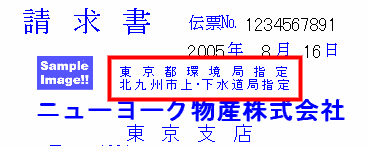
- ○○販売代理店などの印刷を追加
- 住所枠内のフォントサイズの変更
- A5(A4版半分のサイズ)用紙たて挿入印刷に対応
- 領収証内模様の選択
- 振込み先の入力(2口座できるようになりました)
- 設定のプリセット機能
- 形状・寸法枠の印刷
- 各印刷で使用プリンタや用紙サイズを呼出します。
- 利益率/原価率の切替え
- パンチ穴ガイド用中心線の印刷
- 内税時の表示選択
- 顧客データにTELを追加
- 文字の自動縮小機能と2行印字
- A5用紙印刷に対応
- 伝票の種類
- ファンクションキーの割り当て
- 顧客リストの呼出方法
- 部品表の自動表示ON/OFF
- 伝票の印刷行数の選択
- 非課税処理
- 伝票の消費税計算方式の選択
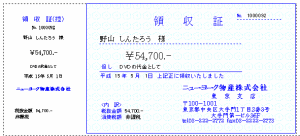
- 領収証の印刷
- スモール領収証の印刷
- ネットワークPATH
- マウスホイール動作について
- 部品の登録方法
- 部品の読込み方法
- 伝票の種類
- 窓付き封筒の印刷と窓付き用伝票印刷
- 封筒印刷
- データの保存
- データの呼出し
- データの削除
- 郵便番号変換
- 明細請求書の印刷
- フォントについて
- 顧客名の登録と削除
- 顧客の検索
- 日付なし印刷
- 伝票番号の自動入力
- 印刷プレビュー
- 入力行数
- データのバックアップ
- 伝票データの検索
- 長い顧客名の場合
- 自社名などについて
- ロゴマーク
- 印刷用フォントの選択について
- 固定文字とは
- データ文字とは
- 数値フォント
- 画面色設定
- インデント・インデント削除
- 番号付け
- 掛け率一括
- 敬称の登録・削除
- 先頭・前・次・最後
- 類について
- ゼロの印字について
Windows 7, Vista の設定及びデータファイルについて
Windows 7, Vista で 「 Program Files 」 フォルダにインストールした場合は、更新されたファイル
等は実際にはその場所には存在せず、リダイレクトされ、
例:C:¥Users¥(ユーザー名)¥AppData¥Local¥VirtualStore¥Program Files¥ 以下に保存されます。
(ユーザー名)は各自で変化します。
したがって、設定ファイル・請求書データファイルはをバックアップをする場合は、
この場所の「 100点請求書 」フォルダをコピーして保存してください。
この場所が探せない場合は弊社ホームページからフリーソフト「 100点暗号化 」をダウンロード・インストールして
メニューバーの「MyDoc」ボタンをクリックし、左のフォルダツリーで上方に「 AppData」フォルダを見つけて
ください。後は¥AppData¥Local¥VirtualStore¥Program Files¥の順で辿っていけば判ります。
伝票の種類
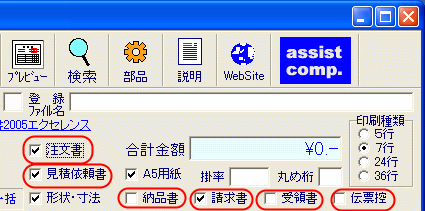
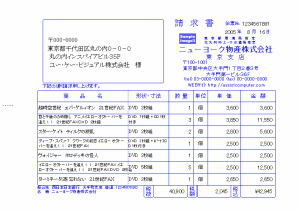
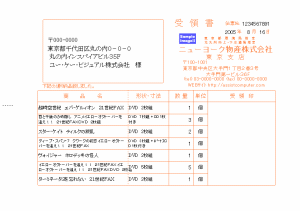
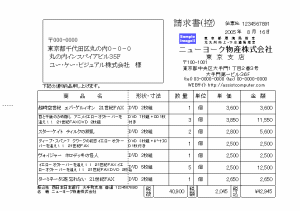
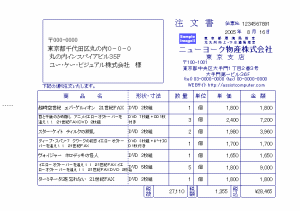
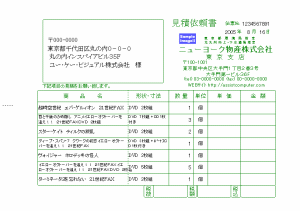
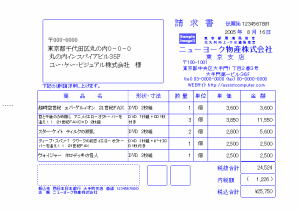
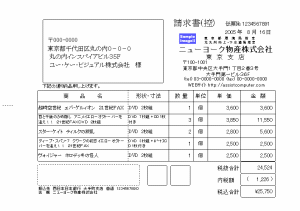
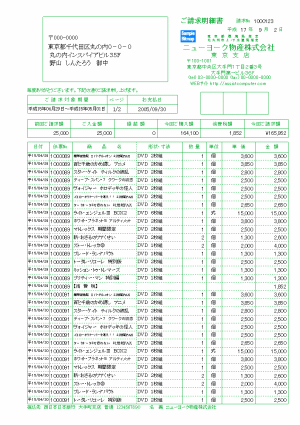
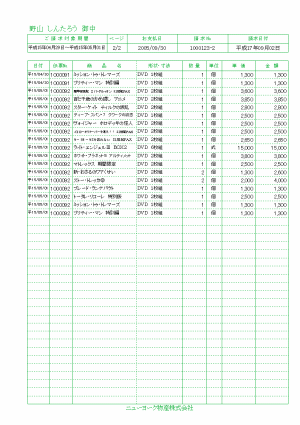
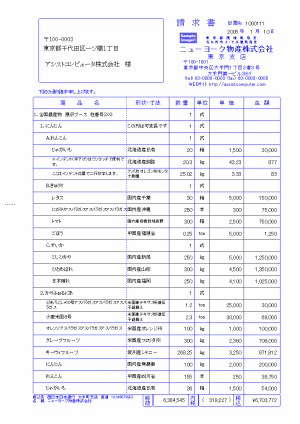
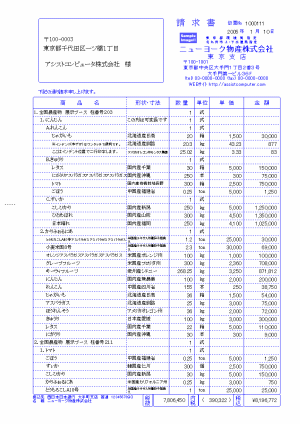
請求書・納品書・受領書・伝票控え・注文書・見積依頼書・請求明細書を任意の組み合わせで印刷可。
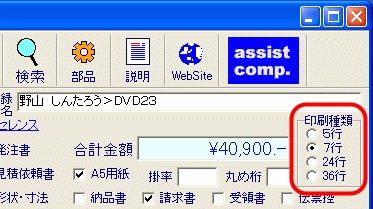
印刷行数は5・7・24・36行の中から選択できます。
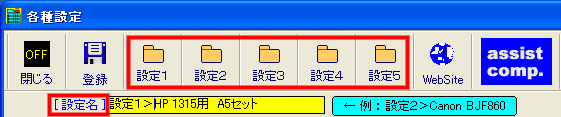
 設定を5個まで保存できます。「設定1〜5」のボタンをクリックするとサブメニューを表示しますので「保存」「読込み」を選択して下さい。
「設定名」に現在の設定を入力して保存すると現在設定が判別できます。設定を読み込んだだけでは反映されませんので閉じる前に「登録」してください。
注意:「部品関係」の設定は保存しません。
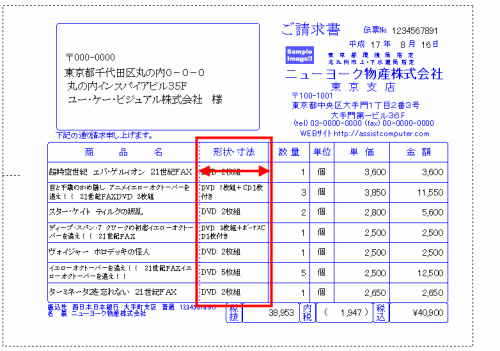
枠の幅は「設定」のページで設定してください。(単位はミリメートル)幅は請求明細書用と別にしていますので使用する場合は両方ともに設定してください。
「形状・寸法」の名称も変更できます。
どちらか印字幅の広い方に合わせて均等割り付けします。
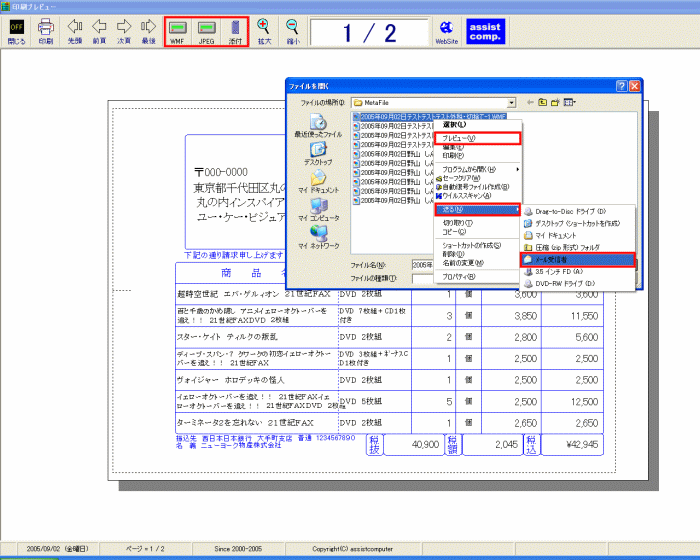
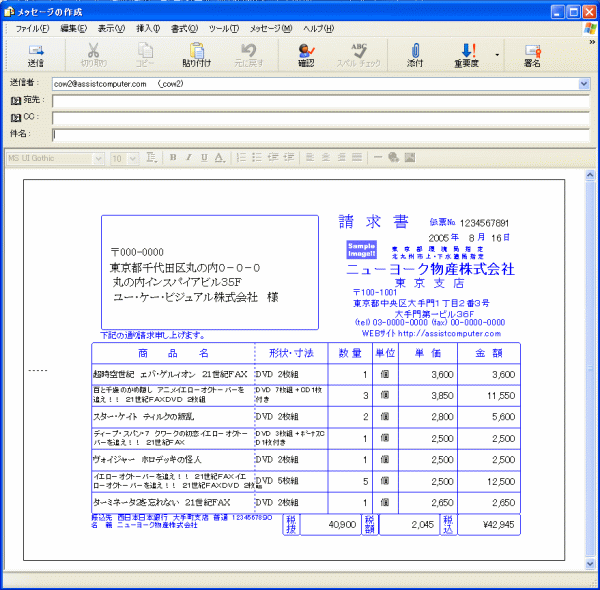
従来のHtmlファイルに替わってJPEG/WMF(ウィンドウズメタファイル)ファイルを生成し、メール添付またはメール本文に読込んで送信できます。
操作はプレビューのページでJPEG/WMFボタンをクリックしてください。ファイル名は自動生成しますが重複すると古いファイルは上書きされてしまいます。また、複数ページを出力する場合は古いファイルに上書きされない場合(古いファイルの方がページ数が多い場合)がありますので注意してください。ファイルの保存場所は「100点請求書2005エクセレンス」をインストールしたフォルダの直下の「MetaFile」というフォルダに保存されます。削除する場合は「添付ボタン」をクリックし削除するファイル名で右クリックでサブメニューの削除を選択してください。
WMFはWindowsXPは対応していますが、未対応のWindowsでは開くことができませんので送信相手に確認の上使用してください。
WMFは対応するプリンタでは綺麗に印刷することもできます。
アウトルックExpressに読込んだ様子。
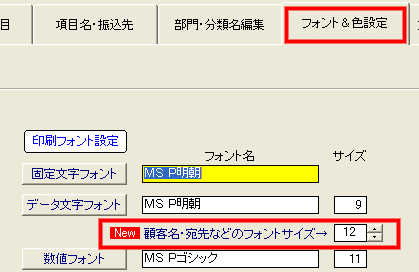
住所枠内の住所や顧客名などのフォントサイズを指定できます。
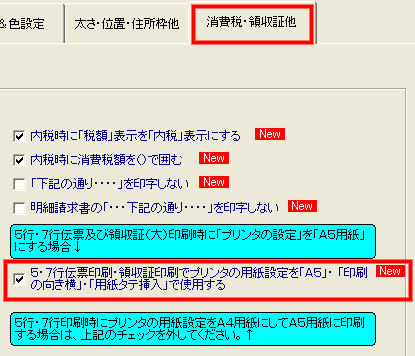
設定>消費税・領収証他>のページでA5用紙設定にチェックすると「A5版用紙をタテ挿入」・「印刷の向きヨコ」で印刷できます。
5・7行印刷/24・36行印刷/領収証印刷/封筒印刷などで使用したプリンタや用紙サイズを保存し次回使用時に復元しますので、A4版とA5版用紙を混在で使用してもプリンタの設定をそのつど再設定することなく印刷できます。
設定>消費税・領収証他>のページで「原価率を利益率表示にする」をチェックすると利益率表示になります。
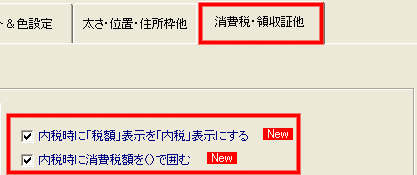
内税時に伝票の「税額」を内税に変更できます。また、税額を(カッコ)で囲む表示を選択できます。
設定>消費税・領収証他>のページで設定してください。
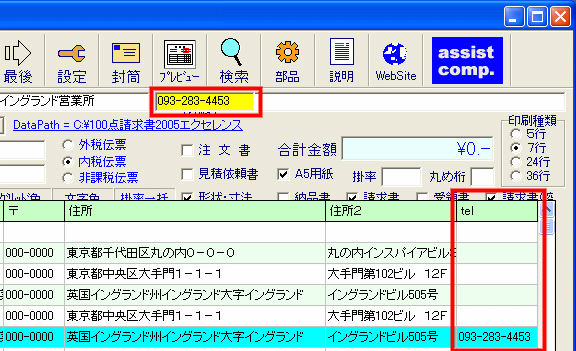
顧客データにTELを追加しました。この項目は伝票などに印刷することはできません。
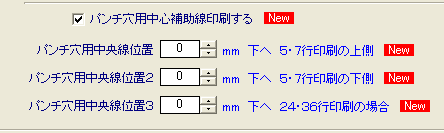
設定>太さ・位置・住所枠他>のページで設定できます。
設定を5個まで保存できます。「設定1〜5」のボタンをクリックするとサブメニューを表示しますので「保存」「読込み」を選択して下さい。
「設定名」に現在の設定を入力して保存すると現在設定が判別できます。設定を読み込んだだけでは反映されませんので閉じる前に「登録」してください。
注意:「部品関係」の設定は保存しません。
枠の幅は「設定」のページで設定してください。(単位はミリメートル)幅は請求明細書用と別にしていますので使用する場合は両方ともに設定してください。
「形状・寸法」の名称も変更できます。
どちらか印字幅の広い方に合わせて均等割り付けします。
従来のHtmlファイルに替わってJPEG/WMF(ウィンドウズメタファイル)ファイルを生成し、メール添付またはメール本文に読込んで送信できます。
操作はプレビューのページでJPEG/WMFボタンをクリックしてください。ファイル名は自動生成しますが重複すると古いファイルは上書きされてしまいます。また、複数ページを出力する場合は古いファイルに上書きされない場合(古いファイルの方がページ数が多い場合)がありますので注意してください。ファイルの保存場所は「100点請求書2005エクセレンス」をインストールしたフォルダの直下の「MetaFile」というフォルダに保存されます。削除する場合は「添付ボタン」をクリックし削除するファイル名で右クリックでサブメニューの削除を選択してください。
WMFはWindowsXPは対応していますが、未対応のWindowsでは開くことができませんので送信相手に確認の上使用してください。
WMFは対応するプリンタでは綺麗に印刷することもできます。
アウトルックExpressに読込んだ様子。
住所枠内の住所や顧客名などのフォントサイズを指定できます。
設定>消費税・領収証他>のページでA5用紙設定にチェックすると「A5版用紙をタテ挿入」・「印刷の向きヨコ」で印刷できます。
5・7行印刷/24・36行印刷/領収証印刷/封筒印刷などで使用したプリンタや用紙サイズを保存し次回使用時に復元しますので、A4版とA5版用紙を混在で使用してもプリンタの設定をそのつど再設定することなく印刷できます。
設定>消費税・領収証他>のページで「原価率を利益率表示にする」をチェックすると利益率表示になります。
内税時に伝票の「税額」を内税に変更できます。また、税額を(カッコ)で囲む表示を選択できます。
設定>消費税・領収証他>のページで設定してください。
顧客データにTELを追加しました。この項目は伝票などに印刷することはできません。
設定>太さ・位置・住所枠他>のページで設定できます。
A5用紙印刷に対応しました。
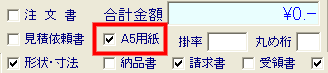
5・7行及び領収証の大きいサイズを印刷する場合にA5用紙を選択できます。これでカットする手間が省けます。また、ミシン目入り用紙をご使用の方はA5用紙に移行することによって用紙コストを低減できます。設定は上図のA5用紙チェックボックスにチェックをいれてください。プリンタの用紙設定はA4用紙(従来のまま)にして下さい。
A5版用紙タテ挿入の場合はこちらをご覧ください。
設定>項目名・振込先のページで入力して下さい。名義が同じ場合には1個だけ入力してください。全て印字するとプリンタによっては余白の関係で印字が範囲外となり印刷できない場合があります。特に5・7行印刷の場合は下側になると印字範囲に影響されますのでその場合は上側になるようにして下さい。フォントサイズは自動調整しますのでユーザーが任意のサイズを設定することはできません。
2行の場合↑
3行の場合↑
4行の場合↑
ファンクションキーの割り当て
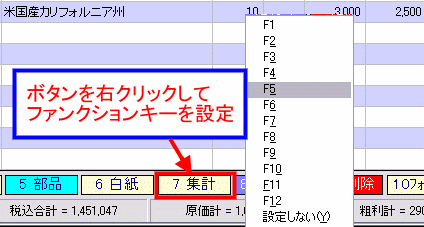
下部のボタン(終了・ファイル・登録・印刷・部品・白紙・・・・・・・・・・)はマウスクリックすることで実行できますが、ショートカットキー(Ctrlキー+表示の数字キーまたは記号キー"-","¥")やファンクションキーでも実行できます。ファンクションキーは任意のキー(F1からF12)に割り付けることが可能です。
タイトル・項目名の変更
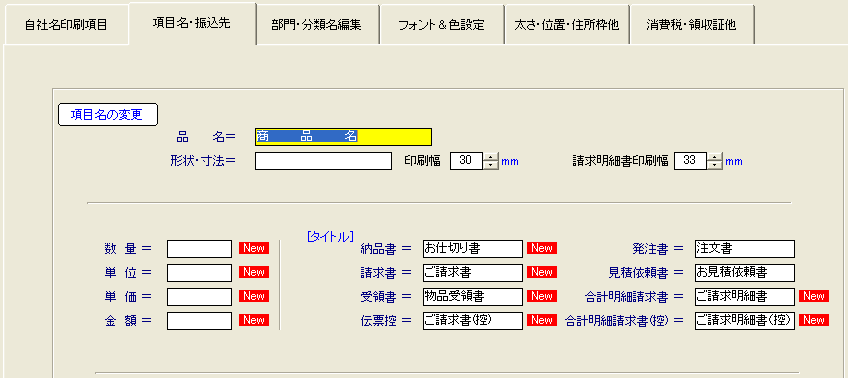
タイトル(請求書・納品書など)・項目名(品名・単価など)を任意の文字列に変更できます。変更は設定>項目名・振込先>で各々変更して下さい。
但し印刷の幅以上に文字数を設定しないで下さい。
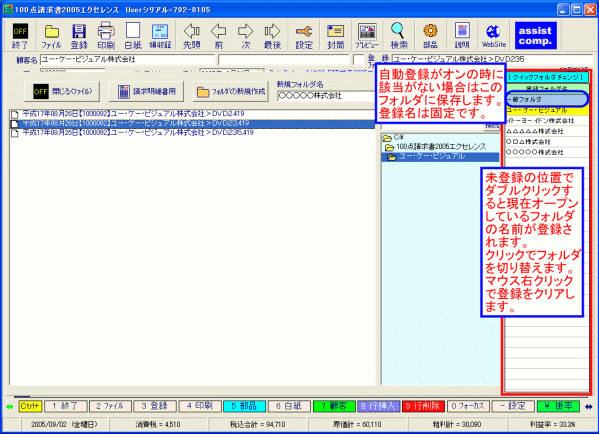
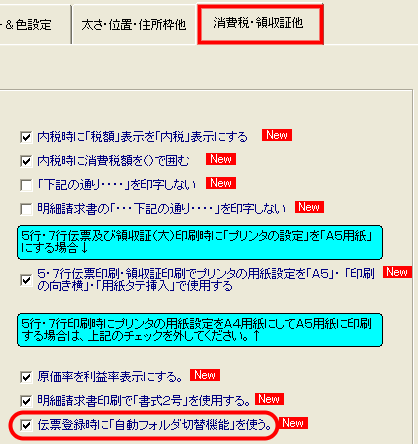
設定>消費税・領収証他>のぺージで「伝票登録時に[自動フォルダ切替機能]を使う」にチェックすると、顧客名に登録フォルダ名が含まれる場合にはそのフォルダに自動的に切替えて登録します。見つからない場合は一番上の「一般フォルダ」に登録します。「一般フォルダ」の名称は固定で変更はできません。
登録するフォルダは前もって作成しておいてください。フォルダ名は顧客名の一部分で構いません。
例:(アシストコンピュータ株式会社→アシストコンピュータ)
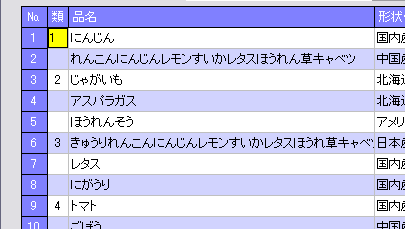
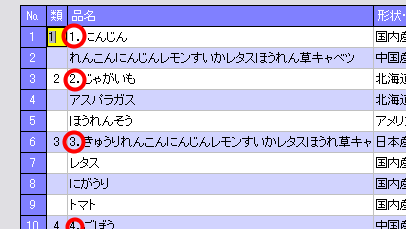
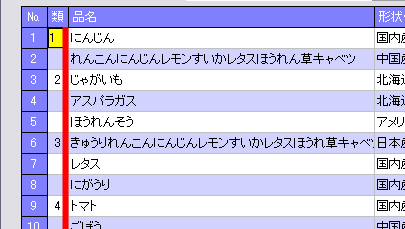
類について
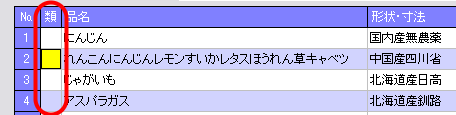
メイン画面グリッドにある”類”項目は100点見積書データ読込み時に表示するためのものです。通常100点請求書では使用しません。
伝票の印刷行数の選択
印刷種類ラジオボタンで伝票の行数を選んでください。5・7・24・36行の中から選択できます。この行数を超えるデータの場合はその分だけ枚数が増えていきます。伝票番号は増えたページには本来の番号に枝番が付加されます。尚、締め毎の明細請求書を発行するデータは1枚に収まるようにしなければなりません。これは消費税の計算を伝票毎に行っていますが、複数枚の場合はそのデータを保存できないため消費税額が不正確となるためです。
明細請求書の印刷
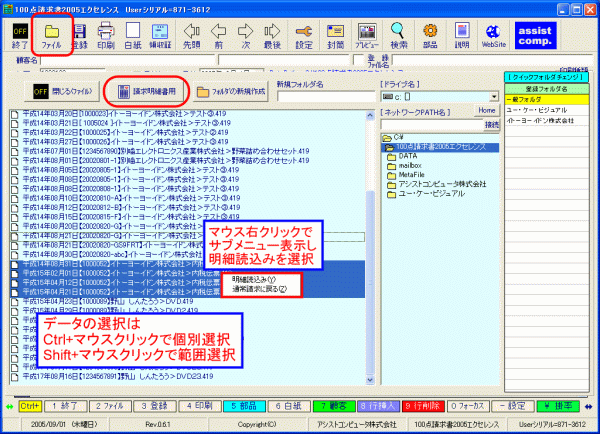
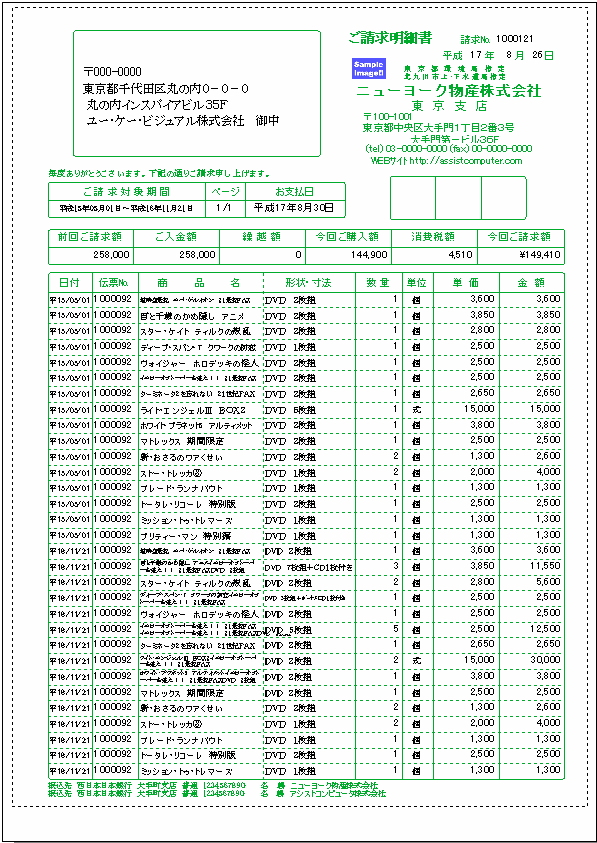
締め毎の明細請求書の印刷はメイン画面でファイルボタン>明細請求書用ボタン>該当するデータの選択で行います。
該当するデータの選択はCTRLキーを押したままマウスでクリックすると1個づつ選択できます。
また、SHIFTキーを押したままマウスでクリックすると範囲で選択ができます。締め(期間)は任意です(例:1日から10日、16日から31日までなど)。
データファイルは日付で並んでいますので選択は簡単です。これを行うには対象の顧客専用のフォルダを作成しそのフォルダにデータを保存すれば他社との
混在がありませんので選択違いが起こりにくくなります。混在させて読込んだ場合はソフトの方ではチェックできませんので必ず、印刷後に伝票控えと照合
してから顧客に提出するようにしてください。
選択後はマウスの右クリックでサブメニューを呼び出し「明細読込み」を選択します。
データの読み込み後は金額のあるデータの削除は出来ません。
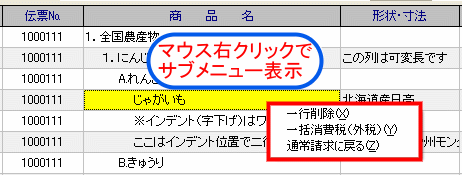
不要なデータ備考データや小計項目データはサブメニューで削除でいきます。
明細請求書で一括して消費税を計上する場合はマウス右クリックでサブメニューで「一括消費税(外税)」を選択実行してください。
一括消費税の場合はすでに消費税がデータに含まれる場合はできません。全て「非課税」で伝票を作成しておいてください。>
外税で一括消費税でない場合(伝票毎課税の時)は設定行数(5・7・24・36行)を越えて入力してはいけません。これは消費税金額はデータに1つしか保存できないため明細請求書で消費税の金額が合わなくなるために絶対に避けてください。※伝票行数に関する注意事項リンク
要約
�一括消費税の場合は非課税伝票にする。
�伝票毎課税の場合は設定行数以内で入力する。
�一括値引きする場合は最後の日付で値引き伝票を作成する。
�他社伝票の読込みがないかまた抜けがないか納品書控えと照合する。
一括消費税の計算はサブメニューで選択します。
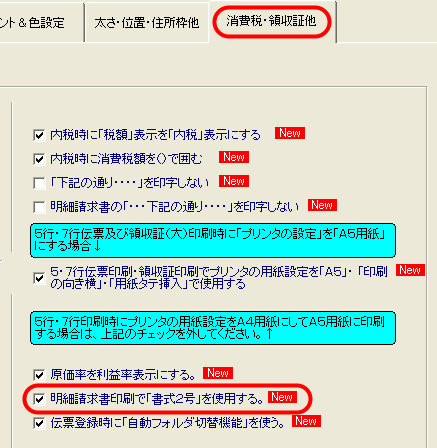
書式2号には入金や繰越を印刷できます。使用するには設定>消費税・領収証他>書式2号を使用するにチェックをしてください。
文字の自動縮小機能と2行印字
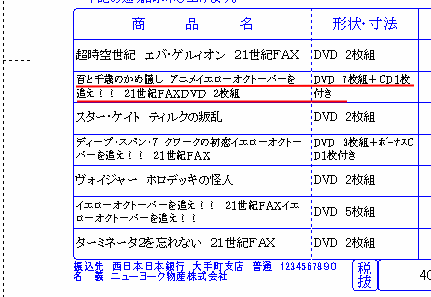
品名・形状寸法は枠をはみだす場合は自動的に縮小しかつフォントサイズが8ポイント未満の時にはフォントサイズ8ポイントで2行印字します。
但し、2行目は枠をはみ出してもそのまま印字されます。
単位・・・は枠をはみ出す場合には自動的にフォントサイズを(2ポイントまで)縮小します。
先頭・前・次・最後
先頭・前・次・最後をクリックすると現在対象となっているフォルダ内のデータをページをめくるように呼び出せます。現在編集中のデータがある場合には上書きされますので先に登録してください。
敬称の登録と削除
メイン画面の敬称入力ボックスに敬称を入力しマウスの右クリックでサブメニューを呼び出し登録を選択します。削除は削除する敬称を表示させてからマウスの右クリックでサブメニューを表示し削除を選択します。
画面色設定
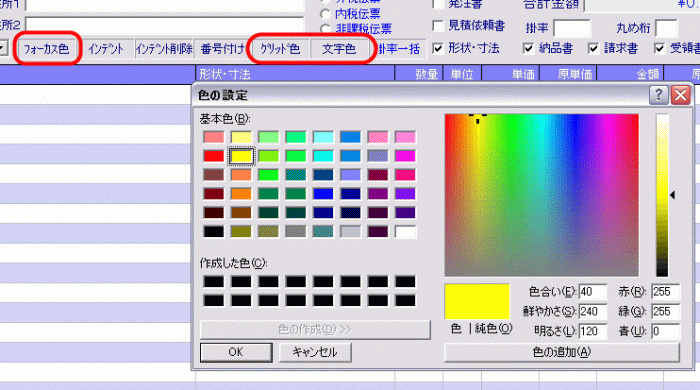
色設定ボタンで画面の各色を設定できます。フォーカス・グリッド・文字色を好みの色に設定できます。
番号付け
番号付けボタンをクリックすると「類」に入力された文字を摘要項目の先頭に付加します。また、「類」入力文字が全くない場合は全行に番号を付加します。削除は手動です。
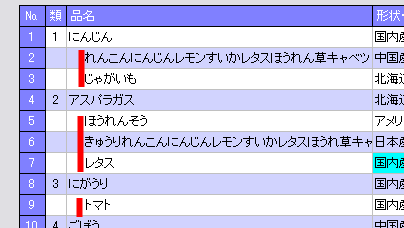
インデント・インデント削除
インデントとは字下げです。摘要項目の文字列の先頭にスペース文字を挿入し印字を右へずらし見易くします。インデントボタンを1回クリックする度に1文字づつ右へずれていきます。但し、「類に」入力のある行はインデントされません。インデント削除はこの逆です。
100点見積書のデータを読み込んだ場合などに不要なインデントを削除するのに便利です。
掛け率一括
掛け率一括ボタンは単価 = 原価 × 掛け率(例:1.25)で各行を一括に計算し書き替えます。この例の場合は原価の25%増しとなります。端数が不要な場合は「丸め桁」に丸める桁数を入力してください。「1」だと1の位を「0」にします。「2」だと1と10の位を「00」にします。
固定文字とは
固定文字とは自社名や品名・数量・単位・金額など変化しない文字を指します。
データ文字とは
データ文字とは入力したデータの金額などの数値でないものを指します。
数値フォント
数値フォントとは金額などの数値のフォントを指します。
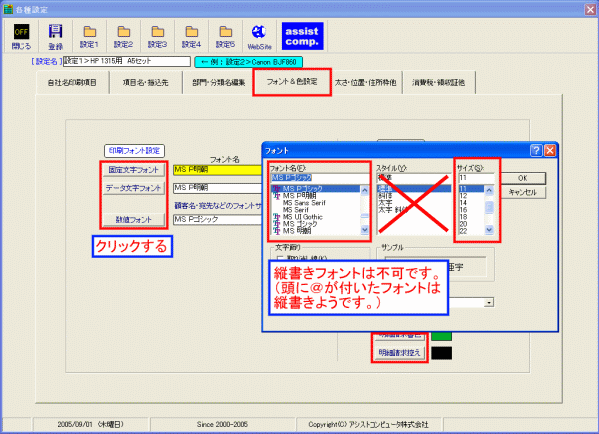
印刷用フォント設定について
印刷用フォントの選択はボタンをクリックするとフォント選択ダイアログが表示されます。このときにサイズも一緒に設定できます。フォントスタイルの設定はは無視されます。
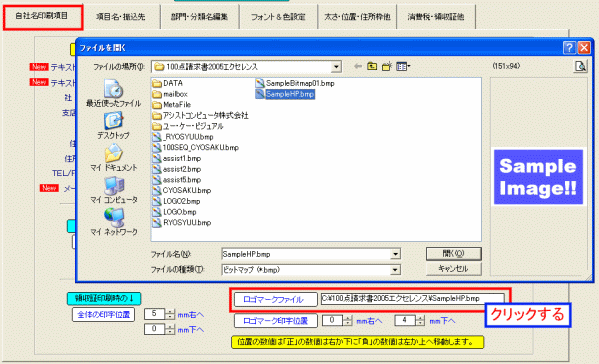
ロゴマーク
ロゴマークを印刷するには設定>自社名印刷項目のページで「ファイル名」をクリックし印刷するビットマップファイル(拡張子が*.BMP)を選択してください。ビットマップファイルはプリンタの解像度が変わると印刷される大きさが変わりますので、プリンタを切り替えて使用する際にはここで使用するファイルを再選択してください。ロゴファイルに自社名・住所・電話番号などを含めて作成すると完全オリジナルデザインで印刷できます。尚、ビットマップファイルはご自身で作成する必要があります。ロゴマークを印字させなくするには「ロゴマークファイル」の文字をクリックしてください。
自社名などについて
自社名・支店・住所・・・・・などは不要な場合に他に転用しても構いません。印字位置も大きく変更して順序を変更しても結構です。自社の事情に合わせてご使用ください。また、空欄にしたり印字位置を用紙枠外に移動させると印字しません。
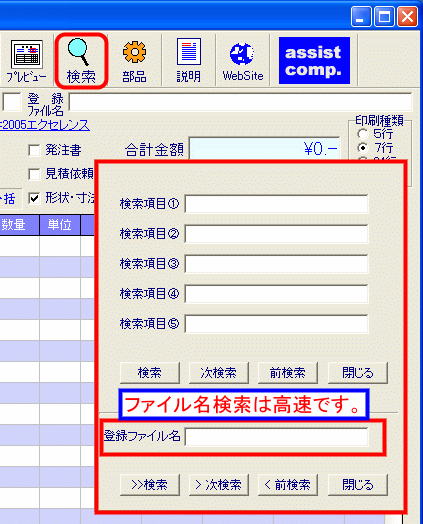
伝票データの検索
過去のデータを検索するには「検索」ボタンをクリックして検索パネルを表示し、検索する語句を検索項目に入力します。項目は何でもよく5個までの複合検索(入力語句に合致するもの)をおこない存在すればその伝票のデータを表示します。幾つもある場合は「次検索」ボタンを押してください。尚,検索するフォルダは現在対象となっているフォルダです。違うフォルダを検索する場合は対象フォルダ(ディレクトリ)を変更してください。
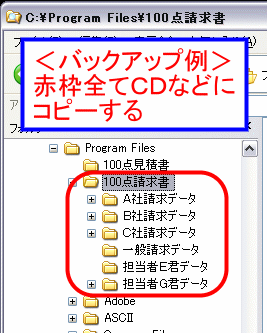
データのバックアップ
データのバックアップはインストールしたフォルダ及びデータを保存したフォルダをCD-Rなどに保存してください。
入力行数
入力出来る行数は実用上は問題ない行数(数千行。理論上はもっと出来ますが)まで増えていきます。原単価でENTERキーを押すとその下に行がない場合一行増えます。カーソルキーでは行数は増やせませんのでご注意ください。
印刷プレビュー
印刷状態を前もって確認するにはプレビューボタンをクリックしてください。複数のプリンタがある場合は使用するプリンタを選択してください。プレビュー画面ではマウス左右のボタンでページを前後させることができます。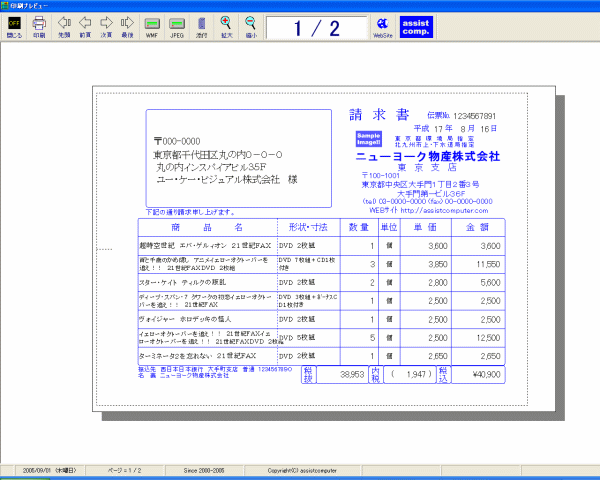
伝票番号の自動入力
伝票番号は白紙の場合自動的に入力されます。初期値は「伝票�」入力ボックスに任意の数値を入力しマウス右ボタンでサブメニューの「伝票�保存」をすることで変更できます。既存のデータを呼び出した場合はマウス右ボタンでサブメニューの「新規伝票に変換」を選択すると新しい番号が入力されます。
日付なし印刷
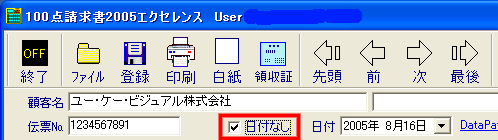
伝票にに日付を印刷したくない場合はメイン画面の「日付なし」チェックボックスをチェックしてください。
顧客名の登録と削除
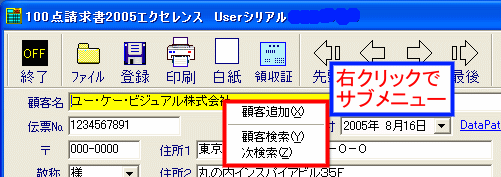
顧客名を登録するには顧客名入力ボックスに登録する顧客名を先に入力し、マウス右ボタンでサブメニューの顧客追加を選択してください。削除するには削除したい顧客名を先ず表示させてからマウス右ボタンでサブメニューの顧客削除を選択してください。表示順序の入れ替えは”�”項目でドラッグすることで任意の位置に移動させることができます。
顧客名入力ボックスに検索する顧客名の一部を入力し、マウス右クリックでサブメニューが出ますのでそこで顧客検索・顧客次検索を選択すると顧客一覧表がオープンし、該当顧客を表示します。複数候補がある場合は次検索で検索を続行してください。
顧客リストの呼出方法
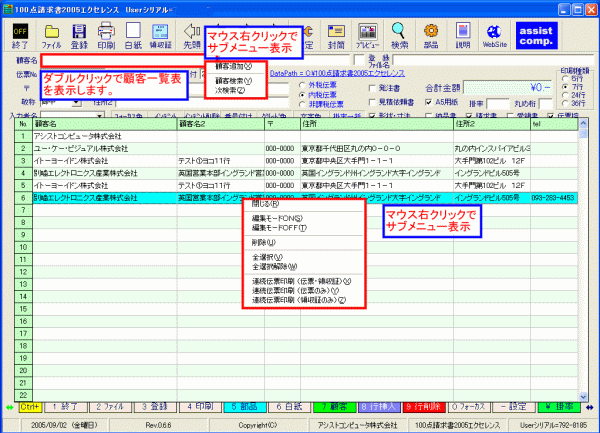
F−7キーを押すか顧客入力ボックスをダブルクリックすると顧客リストが開きます。ここで顧客データの修正・削除が行えます。削除はマウス右クリックでサブメニューが出ますので削除を選択してください。顧客リストを閉じる場合もサブメニューから選択してください。
※顧客名の登録と削除の説明図を参照してください。
フォントについて
フォントの選択は自社の環境に合わせて選択してください。文字数が多い商品などはプロポーショナルフォントを選択すると文字間が詰まって多くの文字数を確保できます。文字サイズの調整はフォントによって同じポイントでもサイズが違いますので微調整用に設けてあります。振込先や口座番号などは縮小印字をしませんので気をつけてください。
郵便番号変換
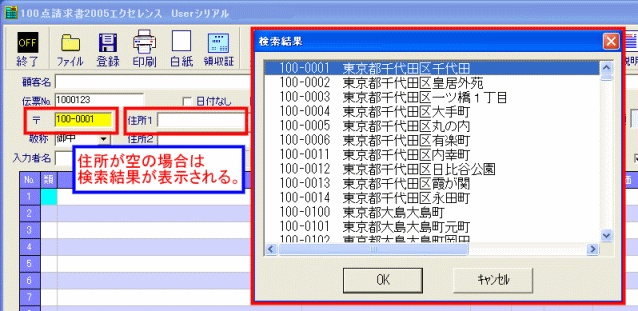
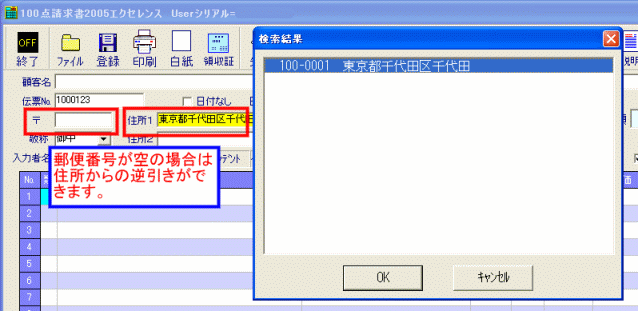
郵便番号入力ボックスに郵便番号を入力しENTERキーを押すと住所が表示されますのでそこで選択してください。住所枠にすでに入力がある場合は変換しませんので住所枠は必ず空にしておいてください。住所からの逆引きもできます。これも、郵便番号枠は空にしておいてください。郵便番号は郵政省に基づく住所になっていますので略字などは変換できませんのでご注意ください。
データの削除
作成した見積書のデータを削除すにはファイルボタンをクリックしファイルボックスを表示し、そこで目的のデータファイルを選択してマウス右ボタンをクリックしサブメニューのファイル削除で削除してください。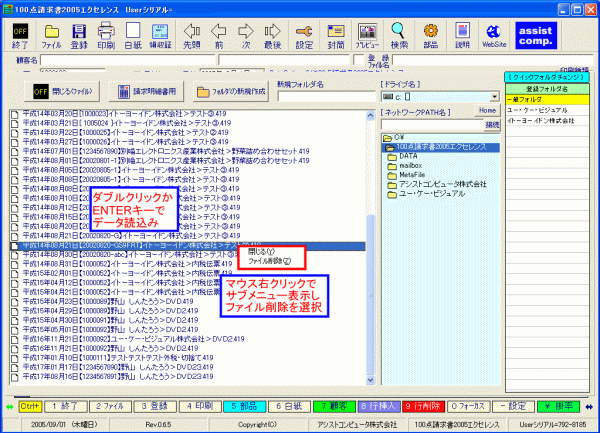
データの呼出し
作成した伝票のデータを呼び出すにはファイルボタンをクリックしファイルボックスを表示し、そこで目的のデータファイルを選択してダブルクリックするかENTERキーを押してください。目的のデータファイルが見つからない場合はドライブやフォルダディレクトリを変更して探してください。
※データ削除の説明図を参照してください。
データの保存
作成した伝票のデータを保存するには登録ボタンをクリックしてください。伝票データはそれぞれ独立したファイルとして登録されます。ファイル名は先頭に「伝票日付」次に「伝票�」が付加された形式で付けられます。メイン画面にある登録ファイル名は自動で入力されますが変更して構いません。ご自分で理解できるように付替えてください。同じファイル名があると上書きするか問い合わせします。同じファイル名ということは先ほどの先頭の「伝票日付」や「伝票�」も含みますので保存してある日付と違う日付の場合は新たにファイルを作成します。同じ「伝票�」でも複数登録できますので注意してください。
部品表の自動表示ON/OFF
自動表示とは、部品表から部品を読み込んだ時に数量などを入力が部品表に隠れて出来なくなり一度、部品表を閉じる必要がありますがこれを自動で閉じて数量などの入力が終了したら自動で部品表を再表示する機能です。
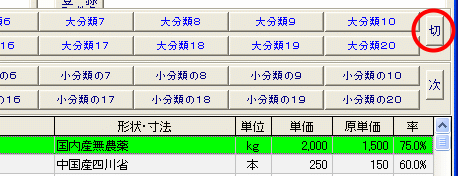
設定は部品ボタンを押して部品表を表示し部門ボタン列の右端に自動表示の「「入/切」スイッチを「入」表示にすると自動表示ONの状態になります。部品を選択し見積書にデータを読込むと部品表は閉じます。次に原単価でENTERキーを押すと部品表が再度開きます。部品表の表示を閉じるには部品ボタンを押してください。
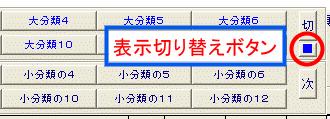
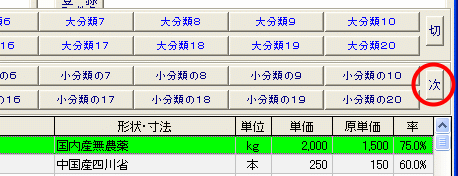
分類ボタンの表示数を20個・14個・12個に切り替えができます。
非課税処理
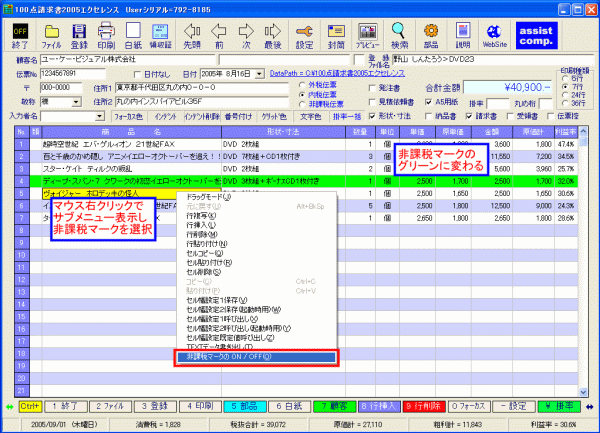
明細グリッドでマウスを右クリックしサブメニューを呼び出し「非課税マークのON/OFF」を選択すると非課税の場合はグリーンに変化し非課税であることを示します再度「非課税マークのON/OFF」を選択するとグリーンのマークが消えます。印紙・交通費など非課税扱いにしたい場合に使用してください。
伝票の消費税計算方式の選択
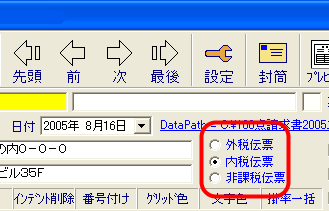
伝票全体の税方式は外税・内税・非課税から選択できます。メイン画面のラジオボタンで選んでください。伝票毎に設定を変更しても構いません。
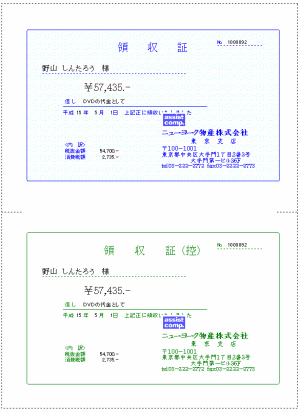
領収証の印刷の方法
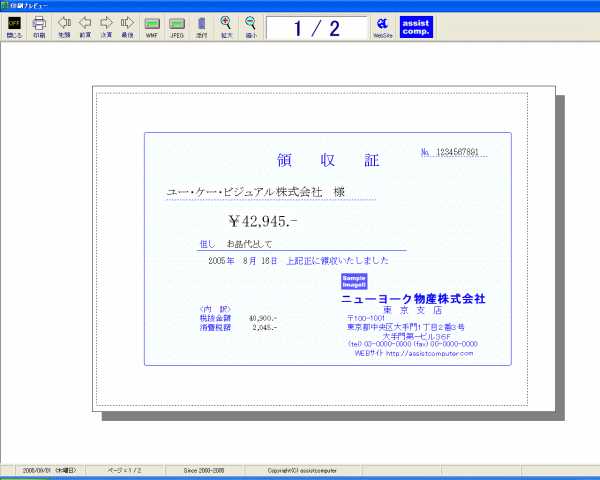
領収証は伝票データを表示している場合は伝票の金額を印刷します。また、データがない場合もしくは保存しない場合は顧客名と数量・単価の入力で印刷できます。印刷に入る前に但し書きの入力を聞いてきますのであればそこで入力してください。白紙の領収証も印刷できます。この場合は顧客名と明細部はクリアし、日付なしにチェックしてください。領収証の枠内の模様はご自分で作成してください。プリンタの解像度によっては途中でフリーズして印刷できない場合もあります。200×200ピクセル程度で1ピクセルの点又は線で簡潔に描いてみて印刷の具合を確認してください。緻密にすると印刷に時間がかかるばかりでなく途中で動かなくなることがあります。
領収証の枠内の模様の作成方法はお使いのグラフィックソフトの説明書をお読みください。
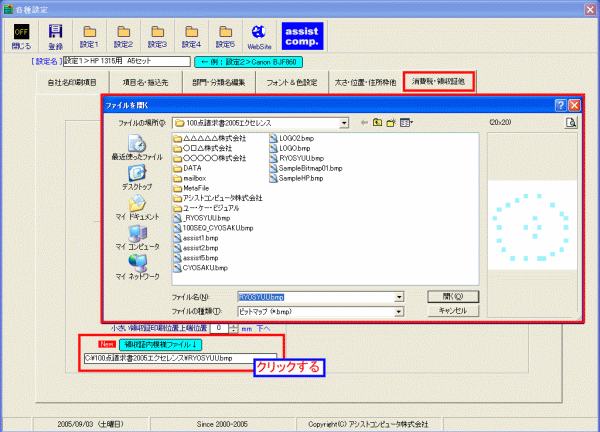
領収証内の模様を選択できるようになりました。ビットマップで作成しておいてください。↑
スモール領収証の印刷の方法
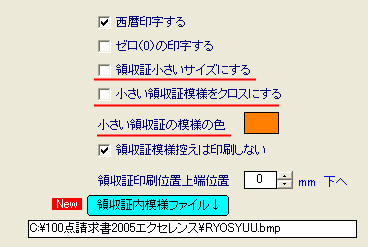
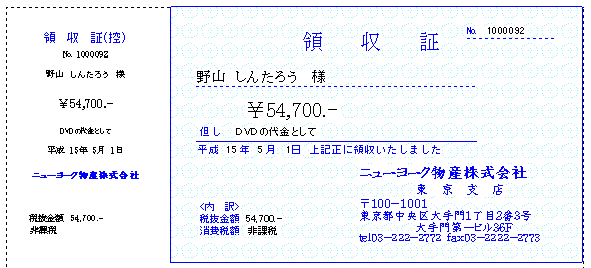
設定ページで「領収証小さいサイズ」にチェックするとスモール領収証を印刷します。
領収証の模様規定値にチェックするとクロスラインを指定の色で印刷します。但し、解像度の高い4,800dpi以上のプリンタではライン間隔が狭くなりうまく印刷できません。
全体の上下位置調整はスピンボタンで行えます。
※この領収証はサイズの都合上によりテキスト�・テキスト�・メール及びロゴマークは印刷できません。
ネットワークPATH
ネットワーク環境で使用する場合は(サーバーなどでデータフォルダを共有場合)ファイルボタン>ネットワークPATH入力ボックスにPATH(道順)を入力し接続ボタンを押すことで他のコンピュータのフォルダを共有することができます。この場合対象フォルダが共有環境になっていることが前提です。PATHは例えば「TANAKA」というPCがネット上にある場合「\\TANAKA\C\請求書DATA」というようにしてください。「C」はCドライブ「請求書DATA」はCドライブ直下のフォルダ名「請求書DATA」を指します。
マウスホイール動作について
マウスのホイール機能を付加するソフト(Microsoft
IntelliPointソフトウエア等は100点請求書のマウスホイール機能を妨害し正常な動作を行えなくすることがあります。この場合は該当ソフトウエアの設定を変更(100点請求書を動作対象ソフトから除外する。)するかアンインストールしてください。
部品の登録方法
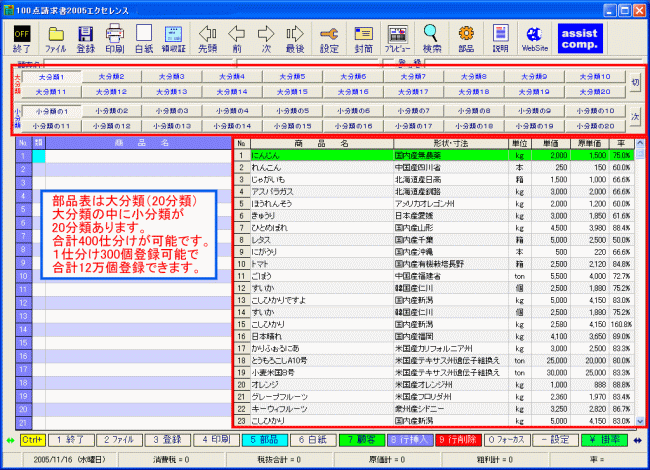
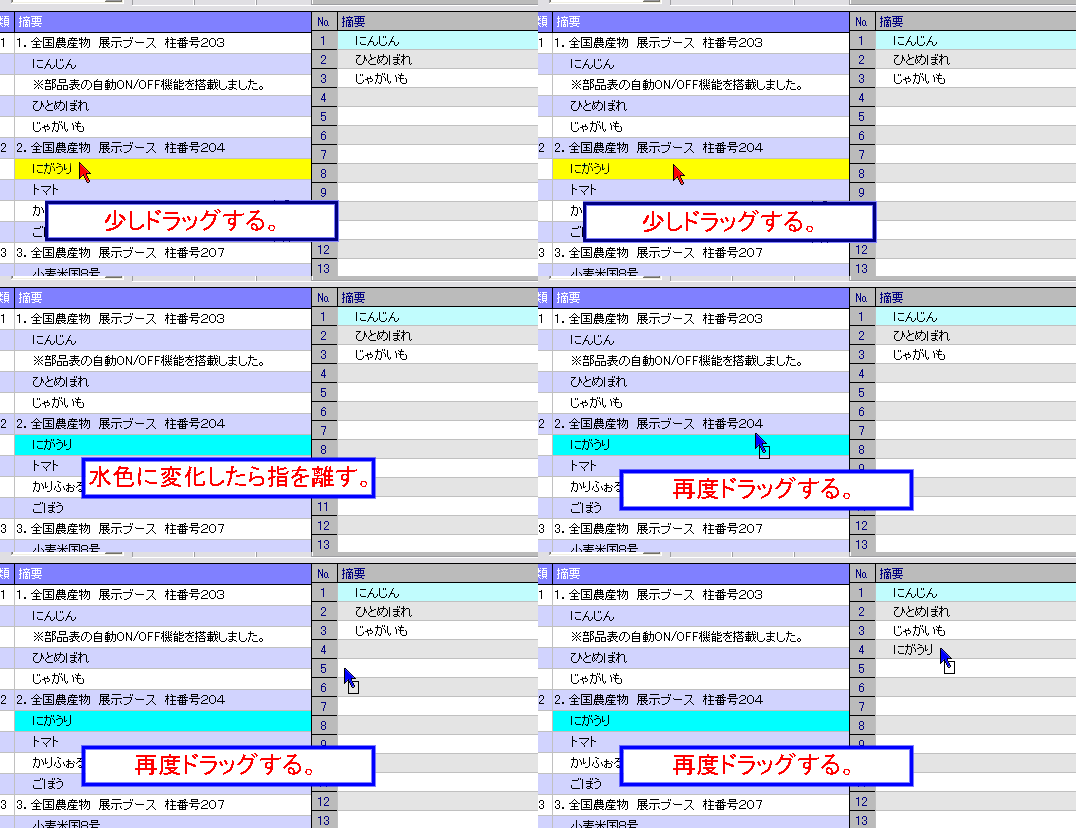
部品を登録するには二通りの方法があります。一つは見積グリッドのデータをドラッグ&ドロップする方法です。これは、登録したいデータ(フォーカスがある位置黄色になっているところ)でマウスの左ボタンを押したまま、右へ少し動かし指を離します。この時にフォーカス色が消え水色に変わりピー音がします。このあともう一度マウスの左ボタンを押したまま目的の部品表の位置で左ボタンを離すことで登録できます。登録は行挿入で行われますのでその位置以下のデータは下へずれていきます。次にもう一つの登録方法ですが、こちらは部品表でマウス右クリックしサブメニューから「編集モードON」を選択すると部品グリッドで直接入力が出来るようになります。登録数は1分類あたり300個まで登録することができます。大分類(20分類)×小分類(20分類)×300個で120,000個全体で登録可能です。
部品の読込み方法
部品表から部品を読み込むには対象の部品をマウスでダブルクリックかENTERキーを押すまたはスペースキーを押すことで見積グリッドのフォーカスがあるところに読込みができます。
分類ボタンの右端にある「挿入/次行」スイッチで読み込む時の読込み位置を切り替えることができます。
挿入モードは現在のフォーカス位置に部品を挿入します。
次行モードは現在のフォーカス位置の次の行に部品を挿入します。連続で部品を読み込む場合にはこのモードが便利です。
伝票の種類
伝票は請求書・納品書・受領書・伝票控・見積依頼書・発注書があります。メイン画面のそれぞれのチェックボックスにチェックすることで、これらを必要な組合せで印刷することができます。尚、見積依頼書・発注書はタイトルを変更できます。例:発注書⇒注文書 変更方法はそのチェックボタンのタイトルをマウスで右クリックすると変更できます。
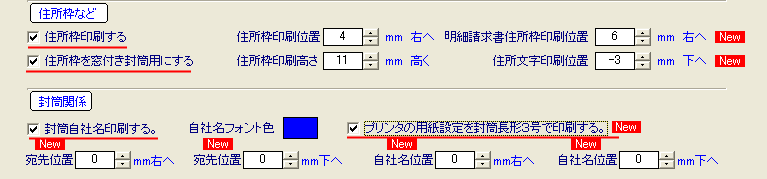
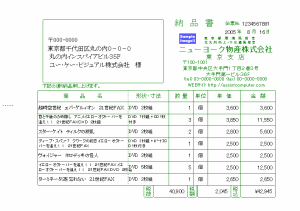
窓付き封筒と窓付き用伝票を印刷する場合は設定>太さ・位置・住所枠他>のページで「住所枠を窓付き封筒用にする」をチェックします。すると顧客名と住所が未入力の状態で封筒を印刷すると封筒には宛先住所・顧客名などは印刷されなくなり自社の住所・社名などのみ印刷します。(あらかじめ印刷設定で自社名を印刷するに設定しておく必要があります。)伝票の印刷については(請求書・納品書・受領書・伝票控え)タイトルを窓枠から見えないように右へずらし印刷します。顧客枠も窓枠に収まるように調整できます。この場合上半分位置・下半分位置を調整する必要が生じる場合がありますので、その時は印刷設定で位置を調整してください。
※住所枠印刷位置・住所枠印刷高さ・住所文字印刷位置は「住所枠を窓付き封筒用にする」をチェックすると有効になります。
注意事項:
窓付き封筒を印刷する場合は顧客名と住所を未入力の状態(白紙の状態)で印刷してください。
窓付き封筒はカウネットhttp://www.kaunet.com/のものを対象としております。他の封筒は顧客枠が収まらない場合があります。
封筒印刷
封筒は長形3号の窓付き・窓なしに対応します。窓付き封筒の場合は宛先は印刷しません。自社名などのみとなります。窓付き封筒に自社名を印刷する場合は白紙ボタンで宛先などのデータをクリアしておいてください。封筒印刷ボタンを右クリックすると印刷プレビューができます。
ゼロの印字について
通常ゼロ(数字の0)は印字しませんがゼロ伝票を発行する場合は設定の「ゼロの印刷」チェックボックスにチェックを入れることで印刷できます。
この場合ゼロは任意で入力しておく必要があります。