『100点見積書デラックス』の説明書 2010-05-13 改訂
アシストコンピュータ株式会社 in 福岡
http://assistcomputer.com/
※ 閲覧にはInternetExploler 7以上をご使用下さい。
- Windows 7, Vista の設定及びデータファイルについて
- ファンクションキーの割り当て
- 印刷文字の自動縮小機能
- 備考行数の設定
- 部品表の自動表示ON/OFF
- 原価の印刷
- 内税処理
- 行間の選択
- 積算・小計見積の方法
- ネットワークPATH
- マウスホイール動作について
- 部品の登録方法
- 部品の読込み方法
- 概算見積
- 単価見積
- データの保存
- データの呼出し
- データの削除
- 印刷用紙向きの指定
- 見積の種類
- 顧客名の登録と削除
- 日付なし印刷
- 見積番号の自動入力
- 印刷プレビュー
- 入力行数
- データのバックアップ
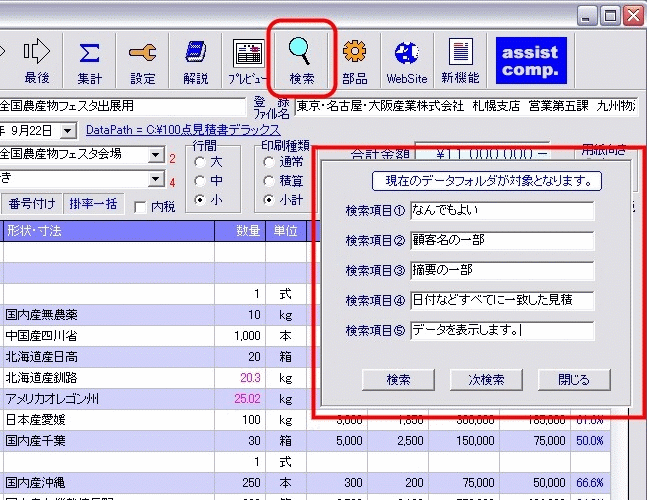
- 見積データの検索
- 長い顧客名の場合
- 自社名などについて
- ロゴマーク
- 印刷用設定について
- 固定文字とは
- データ文字とは
- 数値フォント
- 色設定ボタン
- インデント・インデント削除ボタン
- 番号付けボタン
- 掛け率一括ボタン
- 集計ボタン
- 先頭・前・次・最後ボタン
- 電子メール用Htmlファイルの生成
- 請求書・納品書の印刷
- データ登録確認
- メール機能
Windows 7, Vista の設定及びデータファイルについて
Windows 7, Vista で 「 Program Files 」 フォルダにインストールした場合は、更新されたファイル
等は実際にはその場所には存在せず、リダイレクトされ、
例:C:¥Users¥(ユーザー名)¥AppData¥Local¥VirtualStore¥Program Files¥ 以下に保存されます。
(ユーザー名)は各自で変化します。
したがって、設定ファイル・見積書データファイルはをバックアップをする場合は、
この場所の「 100点見積書 」フォルダをコピーして保存してください。
この場所が探せない場合は弊社ホームページからフリーソフト「 100点暗号化 」をダウンロード・インストールして
メニューバーの「MyDoc」ボタンをクリックし、左のフォルダツリーで上方に「 AppData」フォルダを見つけて
ください。後は¥AppData¥Local¥VirtualStore¥Program Files¥の順で辿っていけば判ります。
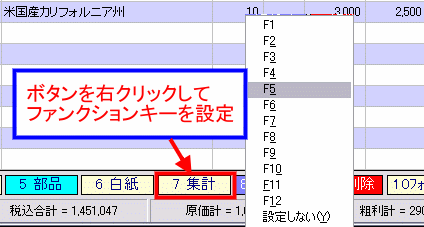
ファンクションキーの割り当て
下部のボタン(終了・ファイル・登録・印刷・部品・白紙・・・・・・・・・・)はマウスクリックすることで実行できますが、
ショートカットキー(Ctrlキー+表示の数字キーまたは記号キー"-","¥")やファンクションキーでも実行できます。
ファンクションキーは任意のキー(F1からF12)に割り付けることが可能です。
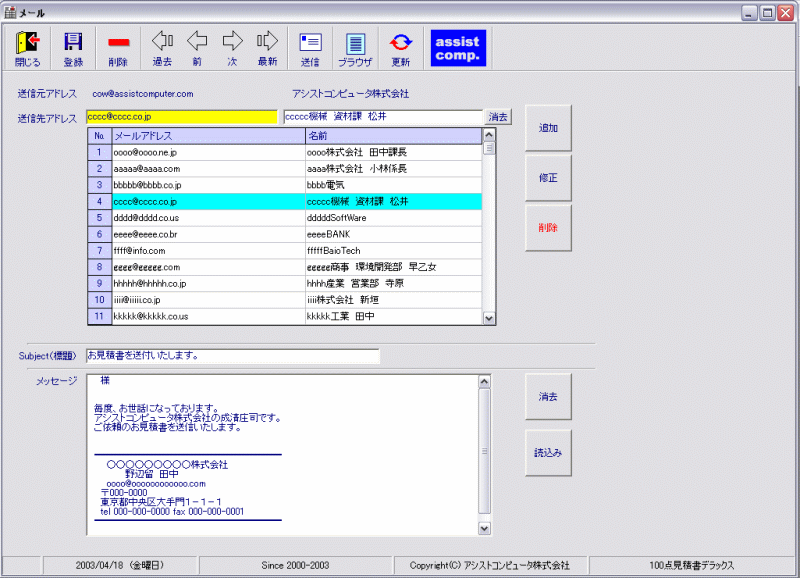
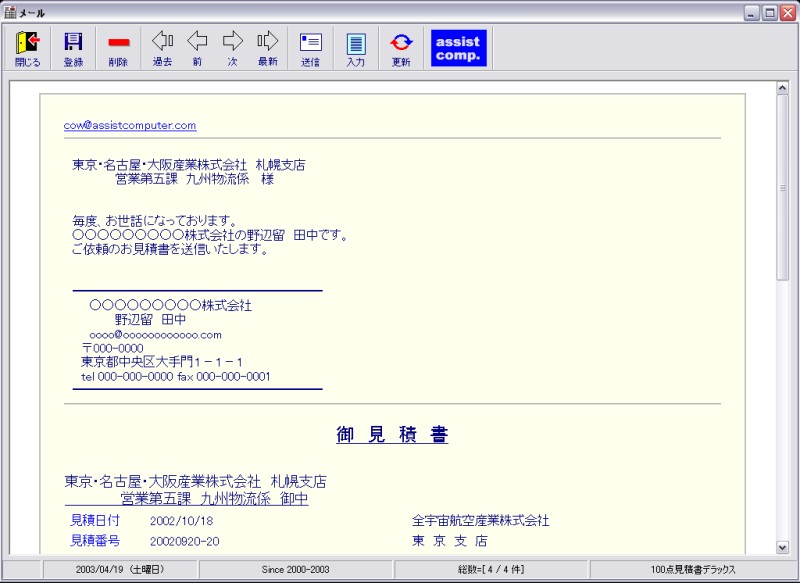
メール機能
設定>メールで100点見積書のメール機能を使用するにすると、100点見積書のメール機能で見積書をメール本体に組み込んで送信できます。
メール本体にはメッセージヘッダ部が付加されますので送信案内や見積以外のコメントを作成できます。
送信したメールは...\mailboxフォルダに保存され検索や閲覧が可能となります。
メールに添付する場合は100点見積書のメール機能をOFFにしてください。
注意:メールソフトによっては表示が正確でない場合があります。(Linux系など)この場合は添付ファイルで送信してください。
また、メールイメージ表示にはInternetExplorer 4 以降がインストールされている必要があります。尚、原価は生成できません。
メールサンプル
請求書・納品書の印刷
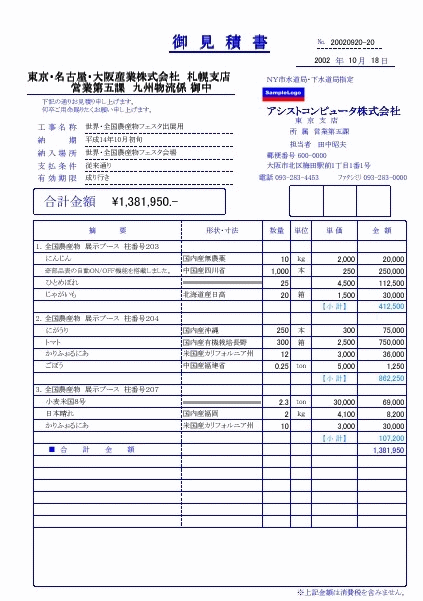
見積書の書式のまま請求書を印刷します。納期などの代わりに振込み先等を印刷します。
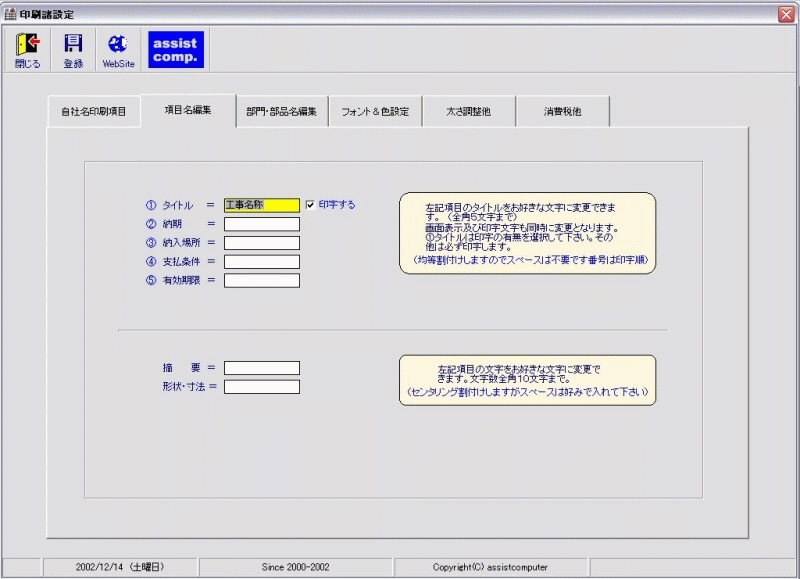
設定>項目名編集で金融機関名・口座番号・口座名義を入力してからご使用ください。また、枠線色・固定文字フォント色も設定>フォント&色設定で設定すると見積書と請求書の区別ができます。
請求書印刷サンプルpdf
電子メール用Htmlファイルの生成
電子メール添付ファイルとしてHtmlファイルを生成できます。メニューバーのHtmlボタンをクリックするとブラウザ表示します。
MS-InternetExplorerの場合はファイル>送信>ページを電子メールでを選択すると添付ファイルとすることができます。また、メールソフトによってはHtmlファイルを本文に取り込めるものもあります。
尚、備考行数の設定は無視され”@”マークの行を全て表示します。請求書は生成できません。
見積書サンプルHtml
見積データの保存を促すメッセージを出します。登録の操作はご自分で行う必要があります。自動登録はできません。メッセージ間隔は1分から60分まで1分きざみで設定できます。
編集中でなくても閲覧中でもメッセージが出ます。設定>消費税他でメッセージを表示の有無・メッセージ間隔の設定ができます。
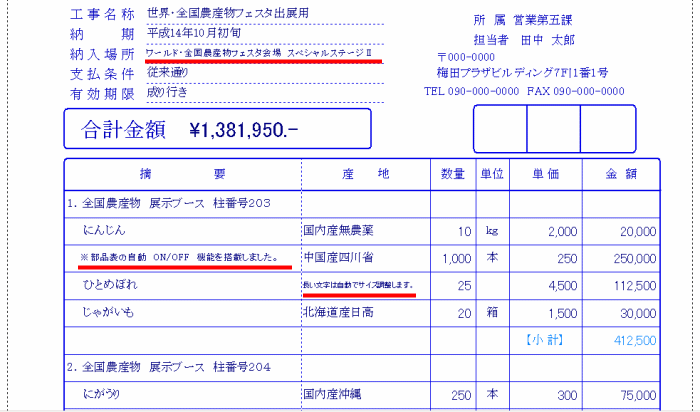
印刷文字の自動縮小機能
摘要・形状寸法・単位・工事名称・納期・・・・・は印刷時に枠をはみ出す場合には自動的にフォントサイズを(2ポイントまで)縮小します。
先頭・前・次・最後ボタン
先頭・前・次・最後をクリックすると現在対象となっているフォルダ内のデータをページをめくるように呼び出せます。現在編集中のデータがある場合には上書きされますので先に登録してください。
設定でボタンをクリックする度に保存確認のメッセージを表示するようにできます。
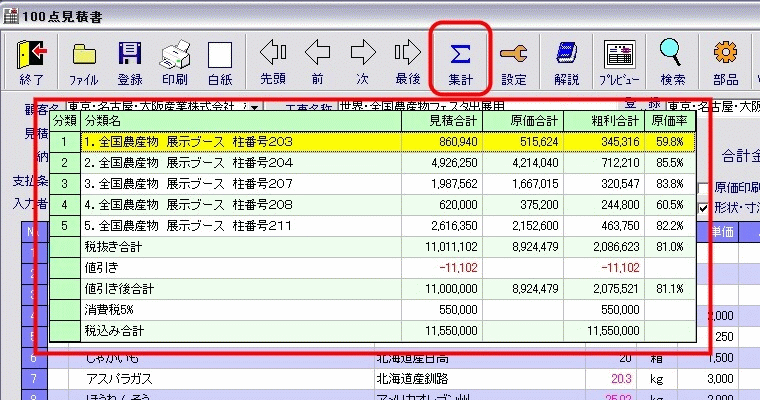
集計ボタン
積算・小計見積時に集計ボタンをクリックすると各項目の小計の集計表を表示します。
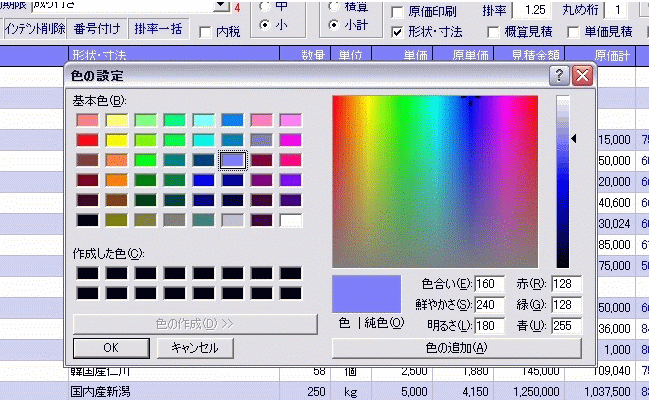
色設定ボタン
色設定ボタンで画面の各色を設定できます。フォーカス・グリッド・文字色を好みの色に設定できます
番号付けボタン
番号付けボタンをクリックすると「類」に入力された文字を摘要項目の先頭に付加します。また、「類」入力文字が全くない場合は全行に番号を付加します。削除は手動です。
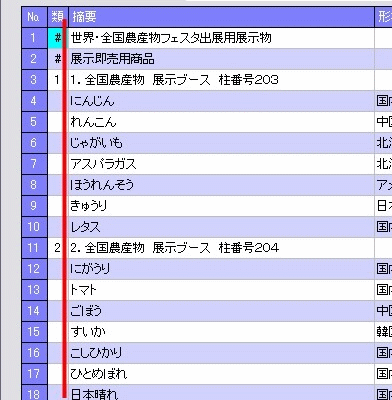
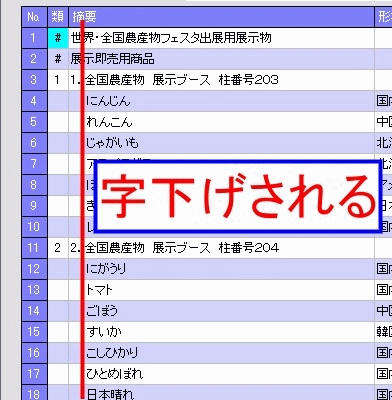
インデント・インデント削除ボタン
インデントとは字下げです。摘要項目の文字列の先頭にスペース文字を挿入し印字を右へずらし見易くします。インデントボタンを1回クリックする度に1文字づつ右へずれていきます。
但し、「類に」入力のある行はインデントされません。インデント削除はこの逆です。
掛け率一括ボタン
掛け率一括ボタンは単価 = 原価 × 掛け率(例:1.25)で各行を一括に計算し書き替えます。この例の場合は原価の25%増しとなります。
端数が不要な場合は「丸め桁」に丸める桁数を入力してください。「1」だと1の位を「0」にします。「2」だと1と10の位を「00」にします。
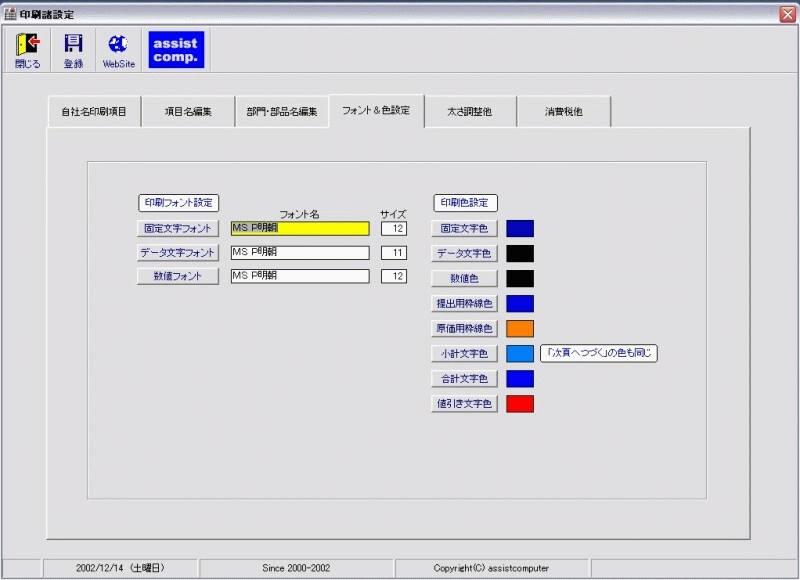
固定文字とは
固定文字とは自社名や摘要・数量・単位・金額など変化しない文字を指します。
データ文字とは
データ文字とは入力したデータの金額などの数値でないものを指します。
数値フォント
数値フォントとは金額や日付などの数値のフォントを指します。
印刷用設定について
印刷用設定はたて・よこ別設定になっていますのでそれぞれ設定が必要です
ロゴマーク
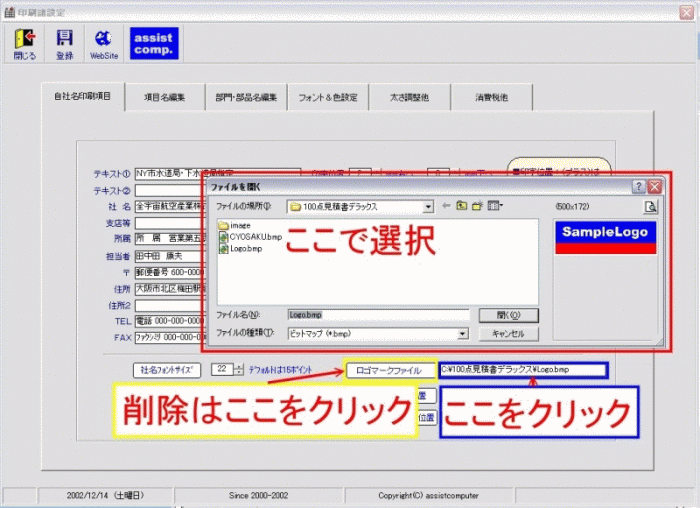
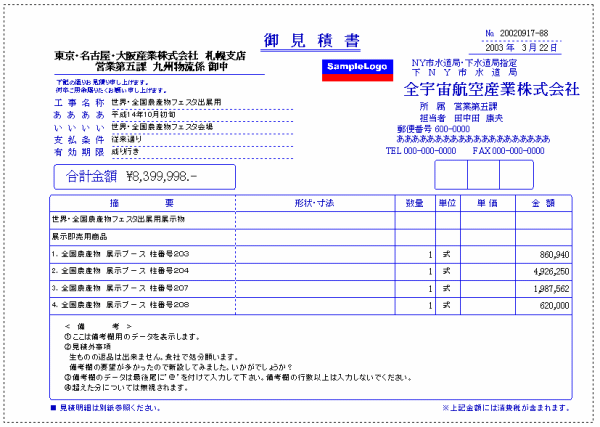
ロゴマークを印刷するには設定>自社印刷項目>ファイル名をクリックし、ロゴマークファイルで印刷するビットマップファイル(拡張子が*.BMP)を選択してください。
ビットマップファイルはプリンタの解像度が変わると印刷される大きさが変わりますので、プリンタを切り替えて使用する際にはここで使用するファイルを再選択してください。
ロゴファイルに自社名・住所・電話番号などを含めて作成すると完全オリジナルデザインで印刷できます。尚、ビットマップファイルはご自身で作成する必要があります。
ロゴマークを印字させなくするには「ロゴマークファイル」の表示のところをクリックしてください。
自社名などについて
自社名・支店・TEXT①・TEXT②・住所・・・・・などは不要な場合に他に転用しても構いません。印字位置も大きく変更して順序を変更しても結構です。
自社の事情に合わせてご使用ください。また、空欄にしたり印字位置を用紙枠外に移動させると印字しません。(担当者を除く)
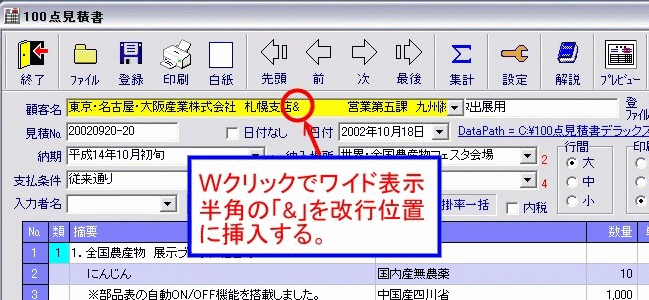
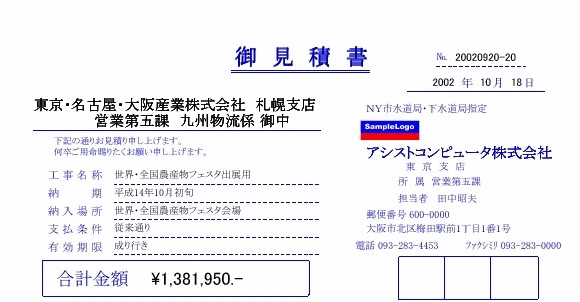
顧客名が長すぎて印刷時に2行に分割して印刷したい場合は分割したいところに「&」(半角文字です)を入力してください。見かけを良くするためには「&」
あとにスペース文字を適当に付加すると良いでしょう。
見積データの検索
過去のデータを検索するには「検索」ボタンをクリックして検索パネルを表示し、検索する語句を検索項目に入力します。
項目は何でもよく5個までの複合検索(入力語句に合致するもの)をおこない存在すればその見積書のデータを表示します。幾つもある場合は「次検索」ボタンを押してください。
尚、検索するフォルダは現在対象となっているフォルダです。違うフォルダを検索する場合は対象フォルダ(ディレクトリ)を変更してください。
データのバックアップ
データのバックアップはインストールしたフォルダ及びデータを保存したフォルダをCD-Rなどに保存してください
入力行数
入力出来る行数は実用上は問題ない行数(数千行。理論上はもっと出来ますが)まで増えていきます。原単価でENTERキーを押すとその下に行がない場合一行増えます。
カーソルキーでは行数は増やせませんのでご注意ください。
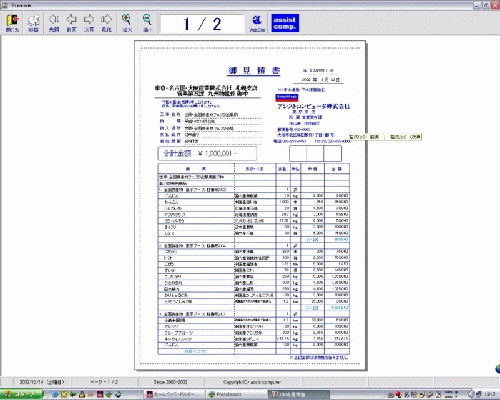
印刷プレビュー
印刷状態を前もって確認するにはプレビューボタンをクリックしてください。複数のプリンタがある場合は使用するプリンタを選択してください。
プレビュー画面ではマウス左右のボタンでページを前後させることができます。
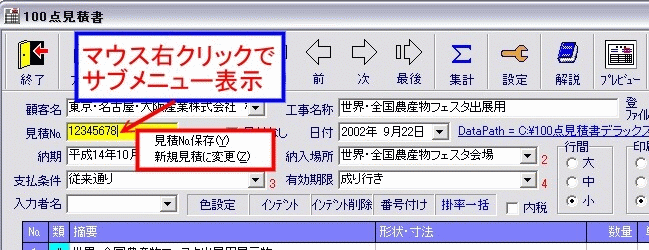
見積番号の自動入力
見積番号は白紙の場合自動的に入力されます。初期値は「見積№」入力ボックスに任意の数値を入力しマウス右ボタンでサブメニューの「見積№保存」をすることで変更できます。
既存のデータを呼び出した場合はマウス右ボタンでサブメニューの「新規見積に変換」を選択すると新しい番号が入力されます。
日付なし印刷
見積書に日付を印刷したくない場合は見積画面の「日付なし」チェックボックスをチェックしてください。
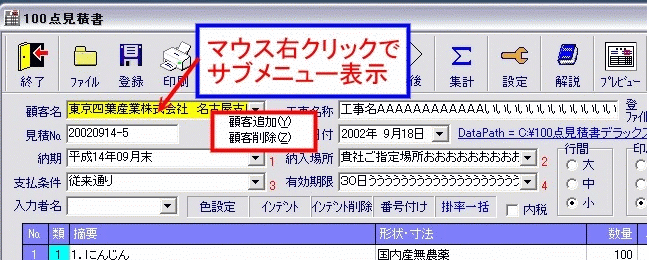
顧客名の登録と削除
顧客名を登録するには顧客名入力ボックスに登録する顧客名を先に入力し、マウス右ボタンでサブメニューの顧客追加を選択してください。
削除するには削除したい顧客名を先ず表示させてからマウス右ボタンでサブメニューの顧客削除を選択してください。
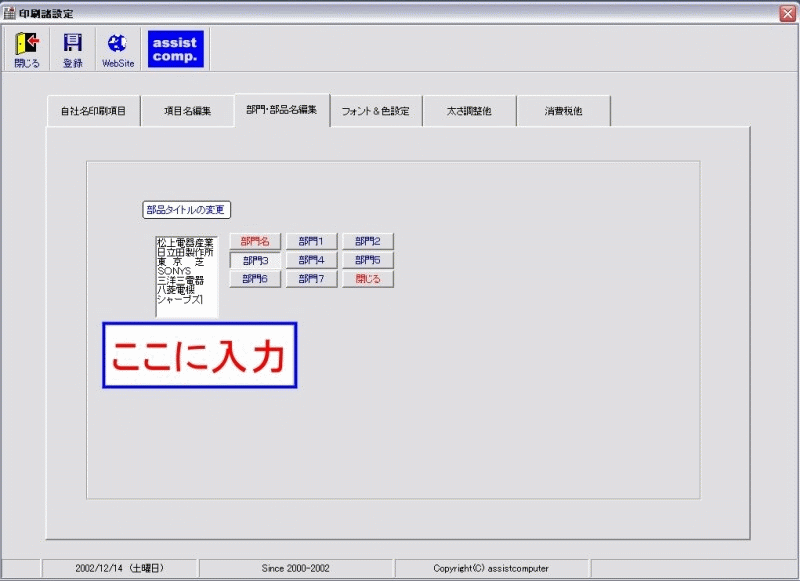
納期・納入場所・支払い条件・有効期限も顧客名と同じ方法で登録と削除が行えます。
見積の種類
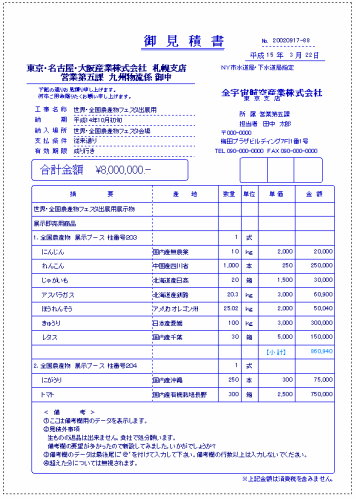
作成できる見積の種類は「通常」・「積算」・「小計」が選択できます。
「通常」は入力したままを印刷します。
「積算」は小計項目の小計を計算し、小計部と明細部を分けて印刷します。
「小計」は上記の小計部がないものです。
印刷用紙向きの指定
見積の用紙の向きの指定は「用紙向き」ラジオボタンで選択できます。
データの削除
作成した見積書のデータを削除すにはファイルボタンをクリックしファイルボックスを表示し、
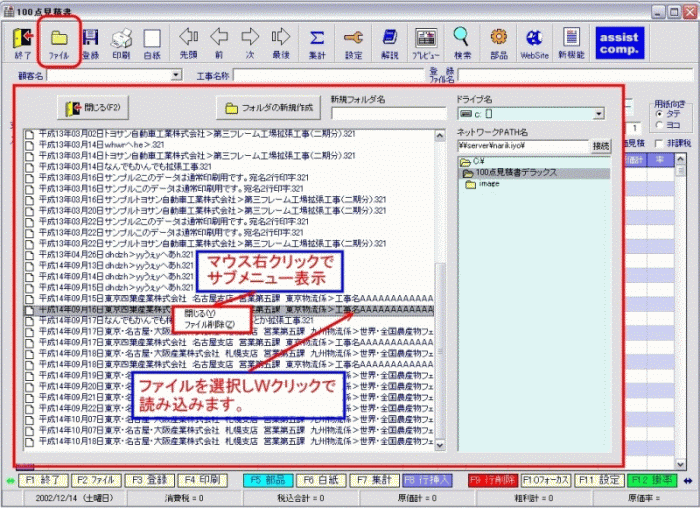
そこで目的のデータファイルを選択してマウス右ボタンをクリックしサブメニューのファイル削除で削除してください。
データの呼出し
作成した見積書のデータを呼び出すにはファイルボタンをクリックしファイルボックスを表示し、そこで目的のデータファイルを選択してダブルクリックするかENTERキーを押してください。
目的のデータファイルが見つからない場合はドライブやフォルダディレクトリを変更して探してください。
データの保存
作成した見積書のデータを保存するには登録ボタンをクリックしてください。見積書データはそれぞれ独立したファイルとして登録されます。
ファイル名は先頭に作成日付(見積書の日付ではありません。)が付加された形式で付けられます。見積画面にある登録ファイル名は自動で入力されますが変更して構いません。
ご自分で理解できるように付替えてください。同じファイル名があると上書きするか問い合わせします。
同じファイル名ということは先ほどの先頭の日付も含みますので保存してある日付と違う日付の場合は新たにファイルを作成します。
過去のファイルは履歴として残りますので不要な場合は削除してください。
備考行数の設定
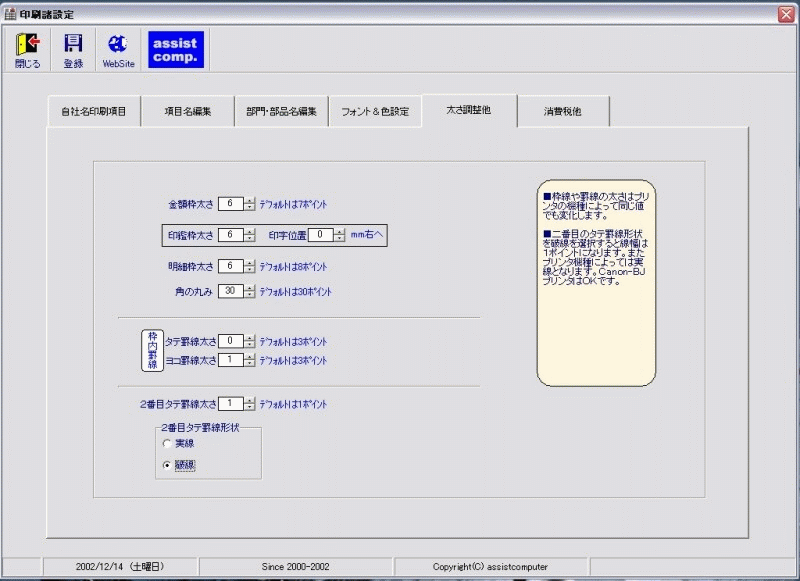
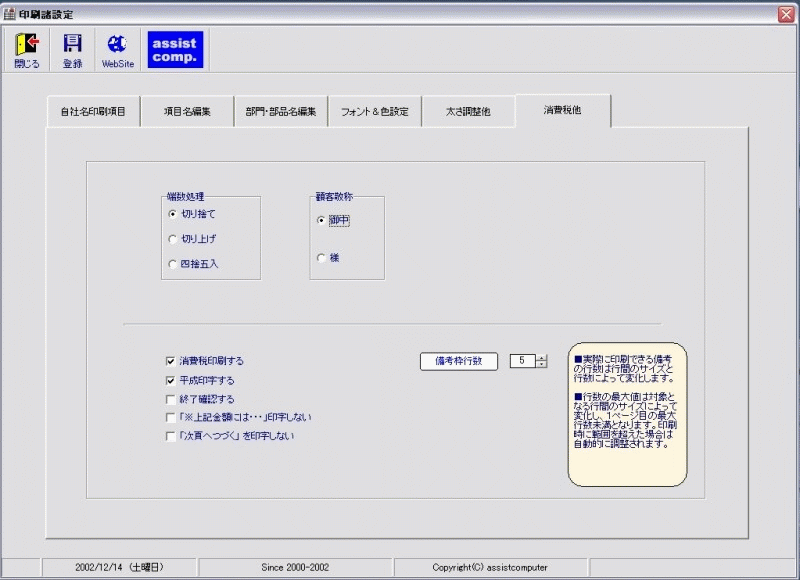
備考行数の設定は設定>消費税他の備考枠行数で行えます。
備考行は最初のページの最下行から指定の行数分備考枠を作成します。たて・よこ・行間によって備考枠の最大行数は変化しますが最低1行は明細行として残ります。
これを超える設定は無視されます。印刷される備考行数は設定されたフォントの種類やフォントサイズによって変化しますので不定です。備考データが備考枠(たて)を越えるものについては無視されます。
備考枠(よこ)を超えるものがあると自動的に文字サイズを縮小します。これは全ての備考文字に適用されます。すなわち最小のフォントサイズで統一されるということです。
あらかじめ印刷プレビューでご確認ください。
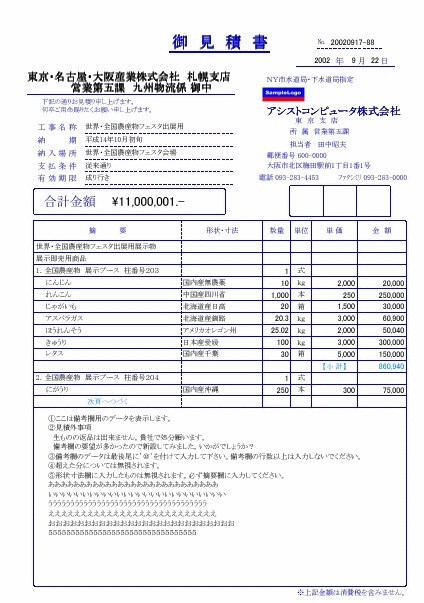
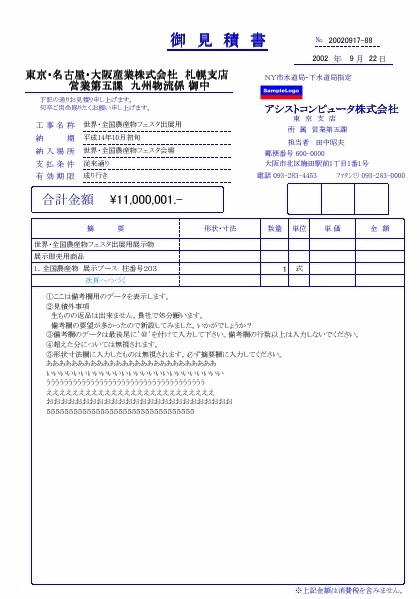
備考行の入力位置は最後尾に「類」に「@」を入力すると備考行となります。複数行の場合は「@」を連続して入力してください。
例はこちら
部品表の自動表示ON/OFF
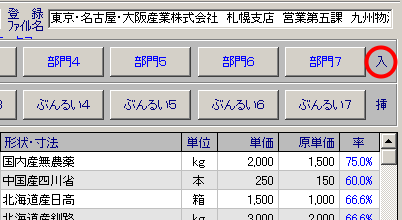
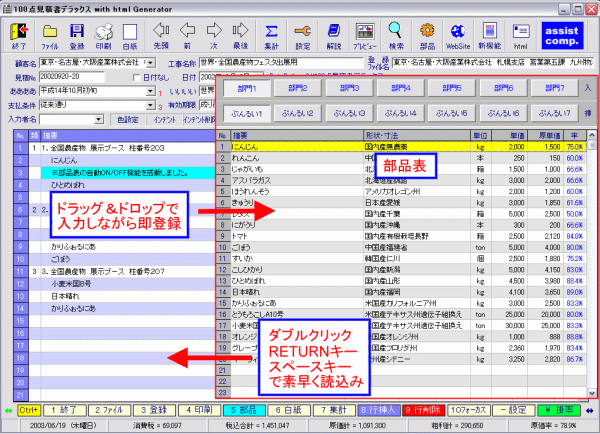
自動表示とは、部品表から部品を読み込んだ時に数量などを入力が部品表に隠れて出来なくなり一度、部品表を閉じる必要がありますがこれを自動で閉じて数量などの入力が終了したら自動で部品表を再表示する機能です。
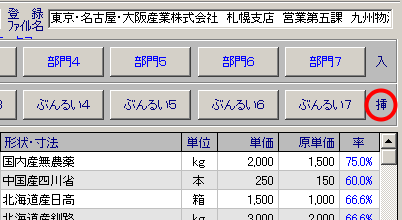
設定は部品ボタンを押して部品表を表示し部門ボタン列の右端に自動表示の「「入/切」スイッチを「入」表示にすると自動表示ONの状態になります。部品を選択し見積書にデータを読込むと部品表は閉じます。
次に原単価でENTERキーを押すと部品表が再度開きます。部品表の表示を閉じるには部品ボタンを押してください。
原価の印刷
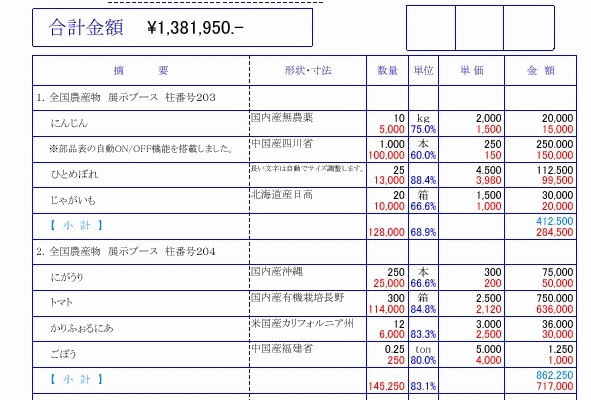
原価印刷チェックボックスをチェックすると原価も一緒に印刷します。この場合行間は自動的に「大」に設定されます。これは印字スペースが「大」でないと確保できないためです。
内税処理
内税チェックボックスをチェックすると内税での計算処理をします。印刷時の税抜き合計と消費税はカッコ付きで印刷されます。
行間の選択
行間ラジオボタンで行間を選択できます。「大」にすると印刷行数が一番少なくなり「小」にすると多くなります。データ数や好みでお選びください。
積算・小計見積の方法
積算・小計見積の場合は見積グリッドの「類」に小計をとるグループ(数字でもアルファベットでも良い)の目印を入力します
例-1
| 類 |
摘要 |
|
数量 |
単位 |
| # |
ヘッダー(見出し) |
|
|
|
| 1 |
|
|
1 |
式 |
| |
|
|
|
|
| 2 |
|
|
2 |
組 |
| |
|
|
|
|
| 3 |
|
|
1 |
式 |
| |
|
|
|
|
| \ |
値引き |
|
|
|
| @ |
備考 |
|
|
|
| @ |
備考 |
|
|
|
例-2
| 類 |
摘要 |
|
数量 |
単位 |
| 1 |
|
|
1 |
式 |
| |
|
|
|
|
| 2 |
|
|
2 |
組 |
| |
|
|
|
|
| 3 |
|
|
1 |
式 |
| |
|
|
|
|
| \ |
値引き |
|
|
|
| @ |
備考 |
|
|
|
| @ |
備考 |
|
|
|
例-3
| 類 |
摘要 |
|
数量 |
単位 |
| 1 |
|
|
1 |
式 |
| |
|
|
|
|
| 2 |
|
|
2 |
組 |
| |
|
|
|
|
| 3 |
|
|
1 |
式 |
| |
|
|
|
|
| @ |
備考 |
|
|
|
| @ |
備考 |
|
|
|
例-4
| 類 |
摘要 |
|
数量 |
単位 |
| 1 |
|
|
1 |
式 |
| |
|
|
|
|
| 2 |
|
|
2 |
組 |
| |
|
|
|
|
| 3 |
|
|
1 |
式 |
| |
|
|
|
|
#マークは見出し項目の目印です。工事タイトルなどを明細行に印字する場合入力してください。この項目は積算・小計見積時に小計を印字しません。
¥マークは値引きの目印です。
@マークは備考の目印です。
<重要>なのは
#マークは必ず1行目からの連続にしてください。
¥マークは金額明細項目のすぐ後に入力してください。
@マークは金額明細項目のすぐ後か値引き行のすぐ後に入力してください。
この順序間違えると正しく印刷されません。
ヘッダー・値引きや備考はなくても構いません。ヘッダー・備考はその行全部に「#」や「@」を付けてください。値引き行は1行のみです。
ネットワークPATH
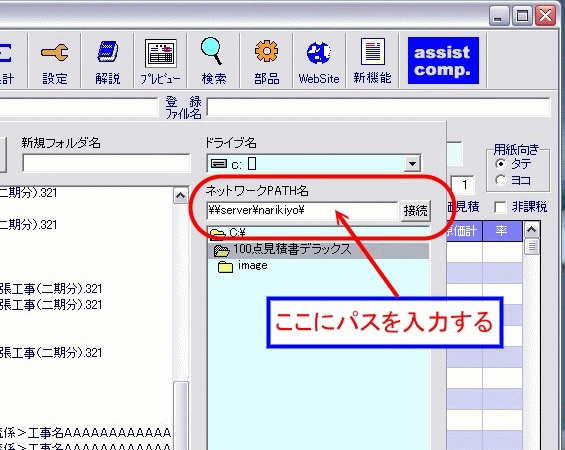
ネットワーク環境で使用する場合は(サーバーなどでデータフォルダを共有場合)ファイルボタン>ネットワークPATH入力ボックスにPATH(道順)を入力し接続ボタンを押すことで他のコンピュータのフォルダを共有することができます。
この場合対象フォルダが共有環境になっていることが前提です。PATHは例えば「TANAKA」というPCがネット上にある場合「\\TANAKA\C\見積書DATA」というようにしてください。
「C」はCドライブ「見積書DATA」はCドライブ直下のフォルダ名「見積書DATA」を指します。
マウスホイール動作について
マウスのホイール機能を付加するソフト(Microsoft IntelliPointソフトウエア等)は100点見積書のマウスホイール機能を妨害し正常な動作を行えなくすることがあります。
この場合は該当ソフトウエアの設定を変更(100点見積書を動作対象ソフトから除外する。)するかアンインストールしてください。
部品の登録方法
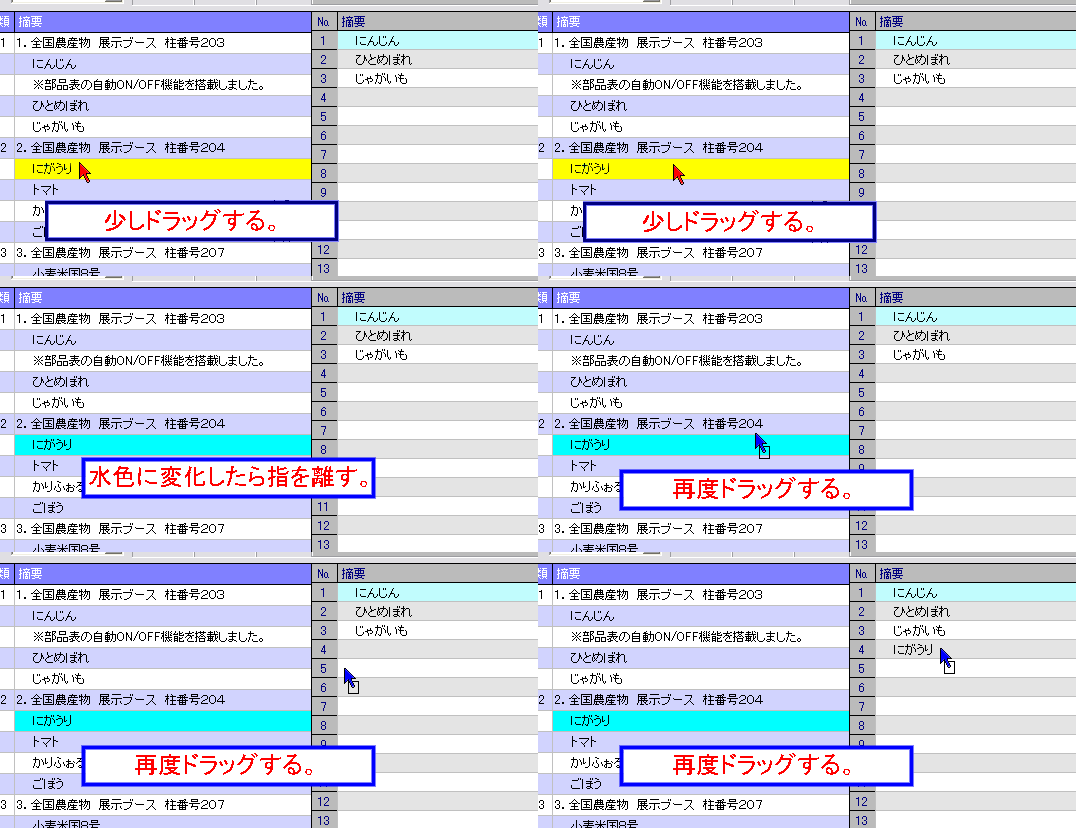
部品を登録するには二通りの方法があります。一つは見積グリッドのデータをドラッグ&ドロップする方法です。
これは、登録したいデータ(フォーカスがある位置黄色になっているところ)でマウスの左ボタンを押したまま、右へ少し動かし指を離します。
この時にフォーカス色が消え水色に変わりピー音がします。このあともう一度マウスの左ボタンを押したまま目的の部品表の位置で左ボタンを離すことで登録できます。
登録は行挿入で行われますのでその位置以下のデータは下へずれていきます。次にもう一つの登録方法ですが、
こちらは部品表でマウス右クリックしサブメニューから「編集モードON」を選択すると部品グリッドで直接入力が出来るようになります。
登録数は1分類あたり300個まで登録することができます。7部門×7分類×300個で14,700個全体で登録可能です。
部品の読込み方法
部品表から部品を読み込むには対象の部品をマウスでダブルクリックかENTERキーを押すまたはスペースキーを押すことで見積グリッドのフォーカスがあるところに読込みができます。
分類ボタンの右端にある「挿入/次行」スイッチで読み込む時の読込み位置を切り替えることができます。
挿入モードは現在のフォーカス位置に部品を挿入します。
次行モードは現在のフォーカス位置の次の行に部品を挿入します。連続で部品を読み込む場合にはこのモードが便利です。
概算見積
概算見積チェックボックスにチェックすると印刷時に「御見積書」にかわって「概算見積書」と印字します。
単価見積
単価見積チェックボックスにチェックすると印刷時に「合計金額」にかわって「単価御見積り」と印字します。